
آموزش زمانبندی بروزرسانی (آپدیت) ESET
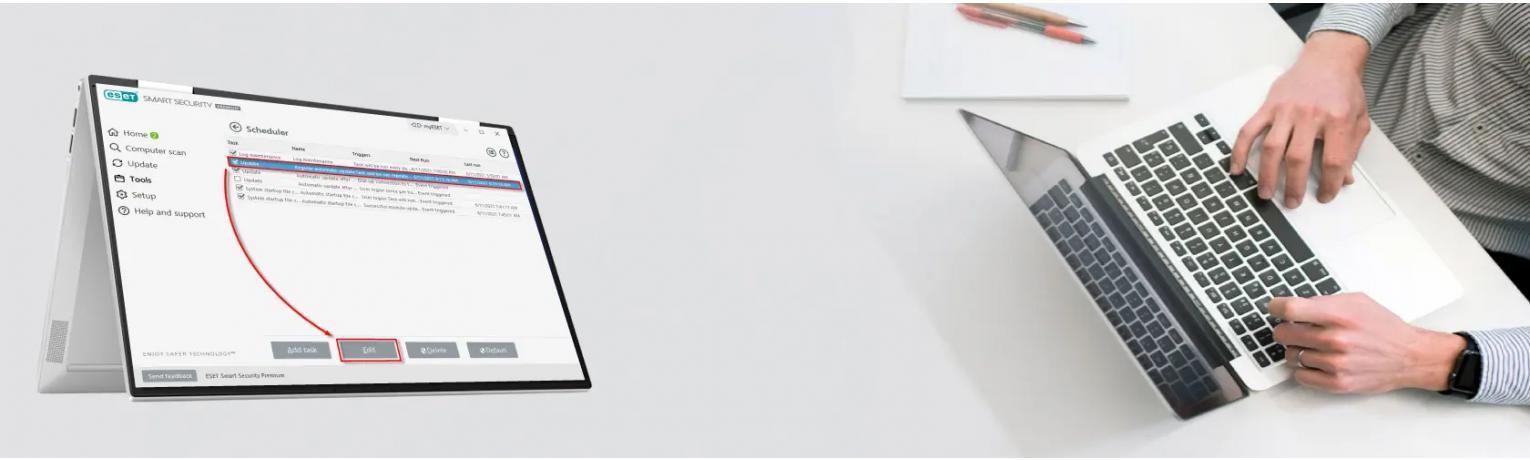
مدیریت و زمانبندی آپدیت خودکار در نود 32
محصولات ESET بهصورت پیشفرض هر ساعت بروزرسانیها را بررسی کرده و در صورت انتشار پایگاه داده جدید، آنها را بهطور خودکار دریافت میکنند. بهروز نگه داشتن ماژولهای امنیتی برای حفظ بالاترین سطح حفاظت از سیستم ضروری است. با این حال، ممکن است به دلیل محدودیت حجم اینترنت یا تداخل با فعالیتهای آنلاین، بخواهید کنترل دقیقتری بر زمان دریافت این بروزرسانیها داشته باشید.
در این آموزش، یاد میگیرید چگونه دریافت آپدیتها را مدیریت و زمانبندی کنید تا از مصرف ناخواسته پهنای باند اینترنت در ساعات پرمصرف جلوگیری کنید.
دسترسی به بخش Scheduler در ESET
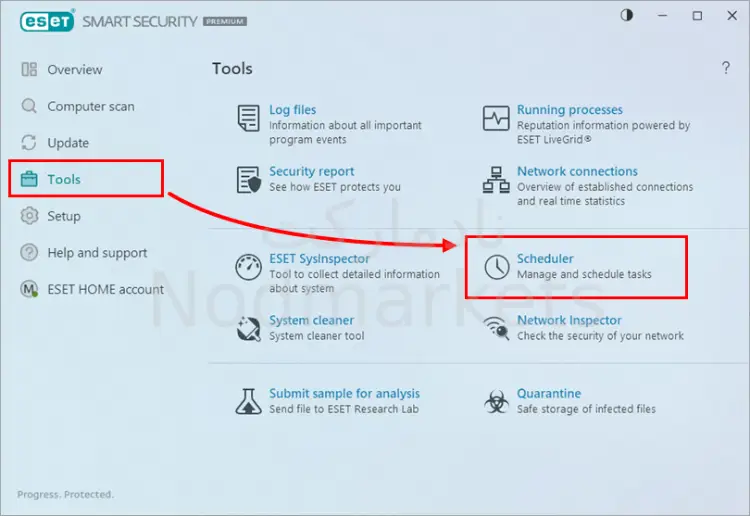
برای شروع تنظیمات، ابتدا پنجره اصلی برنامه (Main Program Window) را باز کرده و مطابق با نسخه آنتیویروس خود، مسیر زیر را دنبال کنید:
در نسخههای جدید: به بخش Tools رفته و گزینه Scheduler را انتخاب کنید.
در نسخه 16.0 و قبل از آن: روی Tools → More tools → Scheduler کلیک کنید.
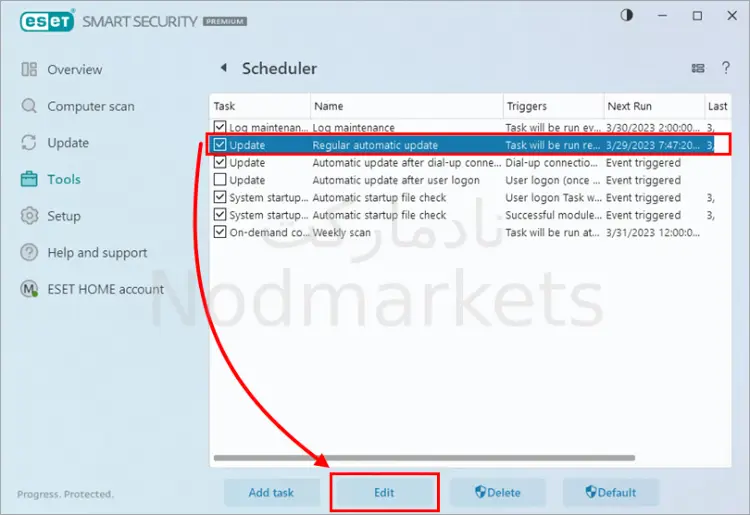
پنجره Scheduler را باز کنید و روی گزینه Add کلیک کنید.
Regular automatic update را انتخاب کرده و روی Edit کلیک کنید.
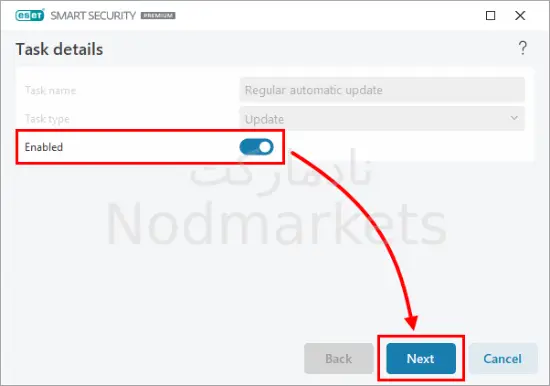
بررسی کنید که کادر کنار Enabled انتخاب شده باشد و روی Next کلیک کنید.
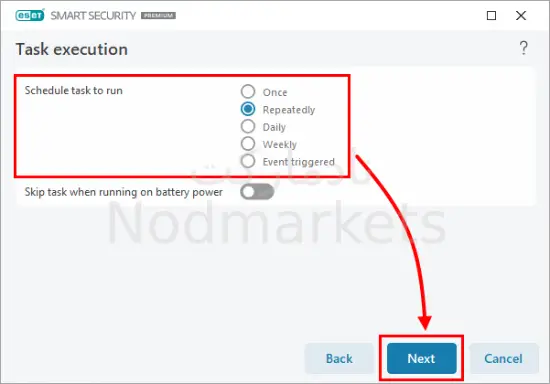
تنظیم مورد نظر خود را برای فرکانس زمان بندی کار انتخاب کنید (توصیه میکنیم Repeatedly را برای کار بهروزرسانی انتخاب کنید) و روی Next کلیک کنید.
در فیلد فاصله بین اجرای کار Interval between task execution (min.) را تایپ کنید (تنظیم پیشفرض 60 است) و روی Next کلیک کنید.
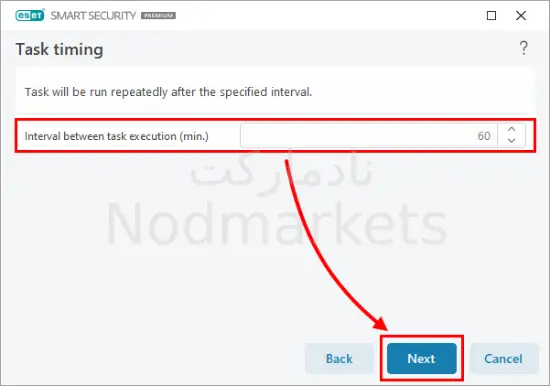
توجه: ESET تغییر زمان بروزرسانی خودکار معمولی را توصیه نمیکند، زیرا فاصله زمانی طولانیتر بین بروزرسانیها، سیستم شما را در معرض خطر بیشتری از تهدیدات قرار میدهد.
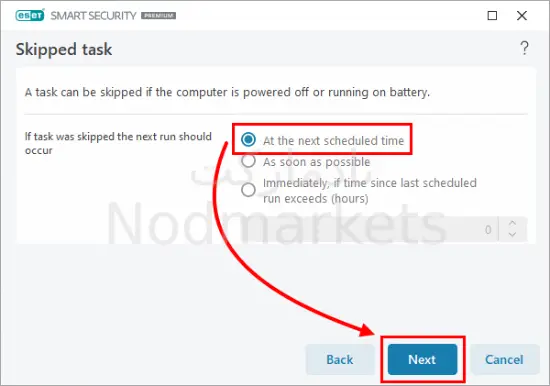
At the next scheduled time را انتخاب کنید و روی Next کلیک کنید.
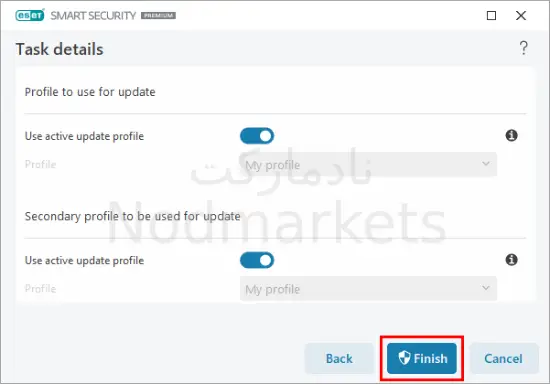
خلاصهای از تنظیمات جدید شما نمایش داده میشود. روی Finish کلیک کنید (در صورت تمایل، یک نمایه بروزرسانی اولیه و ثانویه را انتخاب کنید که تغییرات روی آن اعمال شود). از این مرحله به بعد، بروزرسانیهای منظم محصولات طبق بازه زمانی برنامهریزی شده جدید شما انجام میشود.
جمعبندی
در این آموزش یاد گرفتید که چگونه زمانبندی بروزرسانی ESET را مدیریت کنید. استفاده از بخش Scheduler به شما این امکان را میدهد که زمان اجرای وظایف بروزرسانی را دقیقتر مشخص کنید و بدون اختلال در کارهای روزانه، آپدیت نود 32 خود را همیشه بهروز نگه دارید.
نکته: برای دریافت بدون خطای آپدیتها، حتماً از لایسنس معتبر استفاده کنید. اگر قصد خرید لایسنس ESET با پشتیبانی رسمی را دارید، میتوانید از بخش فروشگاه دیدن کنید.
سوالات متداول
آیا میتوان زمان بروزرسانی ESET را تغییر داد؟
بله، با استفاده از بخش Scheduler میتوانید زمان اجرای بروزرسانیهای خودکار را تنظیم کنید.
آیا بروزرسانی دستی هم در ESET وجود دارد؟
بله، در صورت نیاز میتوانید از مسیر Update → Check for updates بروزرسانی دستی را انجام دهید.
آیا زمانبندی بروزرسانی باعث کاهش مصرف اینترنت میشود؟
بله، اگر بروزرسانیها را در زمانهای کممصرف تنظیم کنید، میتوانید مصرف پهنای باند اینترنت را بهتر مدیریت کنید.