
نحوه زمانبندی دانلود در IDM (آموزش صفبندی و دانلود خودکار)
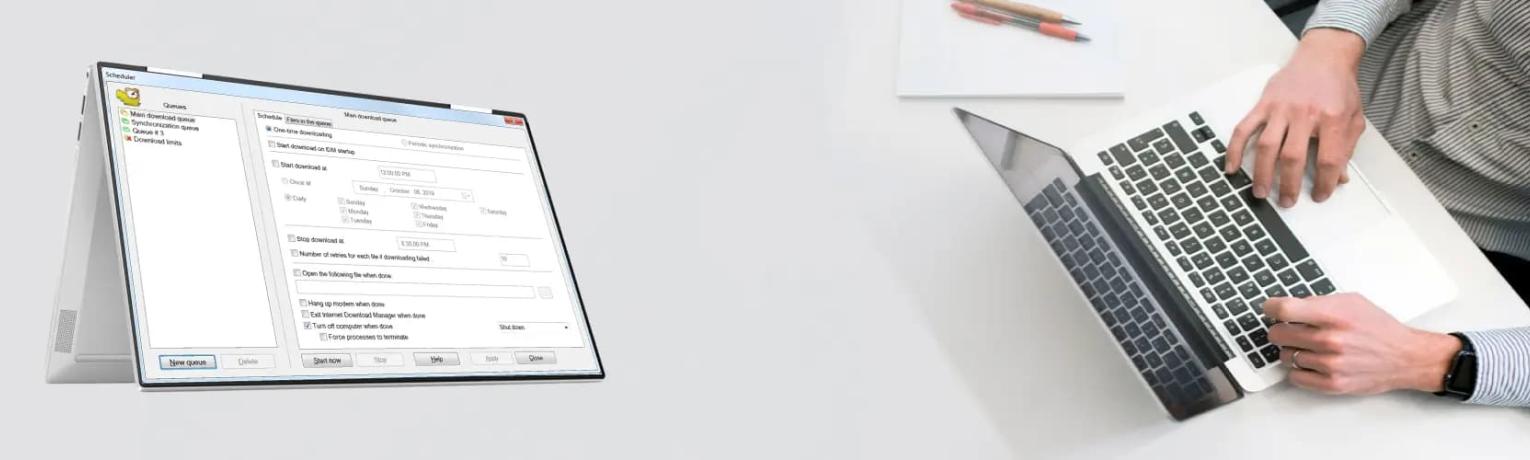
آموزش Scheduler در Internet Download Manager
اگر معمولاً فایلهای حجیم دانلود میکنید یا از اینترنت شبانه استفاده میکنید، لازم نیست همیشه پشت سیستم منتظر بمانید. نرمافزار Internet Download Manager (IDM) قابلیتی به نام Scheduler دارد که به شما اجازه میدهد دانلودها را زمانبندی کنید، فایلها را داخل صف قرار دهید و مشخص کنید IDM چه زمانی دانلود را شروع یا متوقف کند.
با استفاده از صف دانلود IDM میتوانید چندین فایل را مدیریت کنید؛ برای مثال دانلود فیلمها، فایلهای کاری یا نرمافزارهای حجیم را در صفهای جداگانه قرار دهید و اجازه دهید IDM طبق برنامهای که تعیین کردهاید آنها را دانلود کند.
نکته: اگر فایلهای مهم، کرکها یا نرمافزارهای حساس را دانلود میکنید، بهتر است قبل از اجرا شدن، آنها را با یک آنتیویروس معتبر بررسی کنید. استفاده از خرید آنتی ویروس نود 32 میتواند فایلهای دانلود شده را بهصورت لحظهای اسکن کرده و از اجرای فایلهای آلوده جلوگیری کند. برای آشنایی بیشتر با تهدیدهایی که ممکن است از طریق فایلهای آلوده وارد سیستم شوند، پیشنهاد میکنیم مقاله ویروس کامپیوتری چیست و چگونه از آن جلوگیری کنیم را نیز مطالعه کنید.
Scheduler در IDM چیست و چه کاربردی دارد؟
Scheduler یا زمانبندیکننده IDM ابزاری است که به شما کمک میکند دانلودها را بدون انجام دستی مدیریت کنید. با این بخش میتوانید:
زمان شروع دانلود را مشخص کنید.
دانلودها را در یک صف قرار دهید.
تعداد فایلهای همزمان را کنترل کنید.
بعد از پایان دانلود، سیستم را خاموش کنید.
دانلودهای طولانی را برای ساعات کممصرف اینترنت تنظیم کنید.
برای باز کردن Scheduler در IDM کافی است از منوی بالای برنامه وارد مسیر زیر شوید:
Downloads → Scheduler
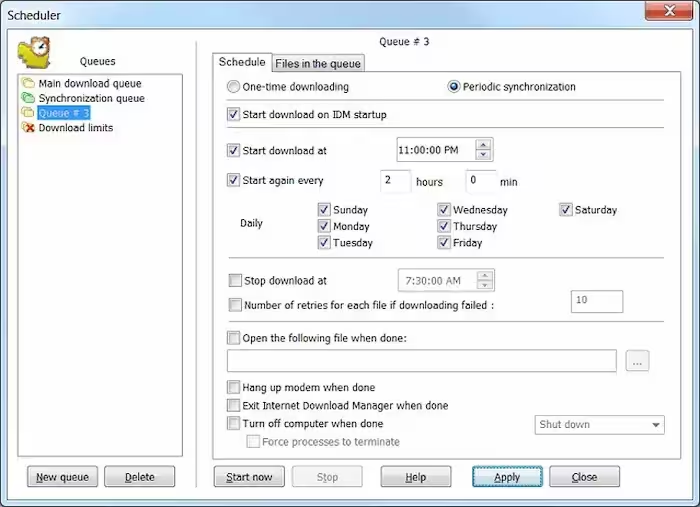
بعد از باز شدن این بخش، تمام صفهای دانلود ساخته شده نمایش داده میشوند و میتوانید تنظیمات هر صف را جداگانه تغییر دهید.
چگونه دانلودها را در IDM زمانبندی کنیم؟
بعد از ورود به بخش Scheduler، اولین کاری که باید انجام دهید ساخت یا انتخاب یک صف دانلود است. صف دانلود در IDM مشخص میکند کدام فایلها باید دانلود شوند و با چه ترتیبی پردازش شوند.
برای ایجاد یک صف جدید، در پنجره Scheduler روی گزینه Create new queue کلیک کنید. سپس یک نام برای صف خود انتخاب کنید. برای مثال میتوانید صفهایی مانند:
دانلود شبانه
فیلمها
نرمافزارها
فایلهای کاری
ایجاد کنید تا مدیریت دانلودها سادهتر شود.
تنظیم زمان شروع دانلود در IDM
یکی از کاربردیترین قابلیتهای Scheduler، شروع خودکار دانلود در زمان مشخص است. این قابلیت مخصوصاً برای افرادی که از اینترنت شبانه یا محدودیت حجم استفاده میکنند بسیار کاربردی است.
برای تنظیم زمان شروع دانلود:
صف موردنظر را در پنجره Scheduler انتخاب کنید.
وارد بخش Schedule شوید.
گزینه Start download at را فعال کنید.
زمان شروع دانلود را مشخص کنید.
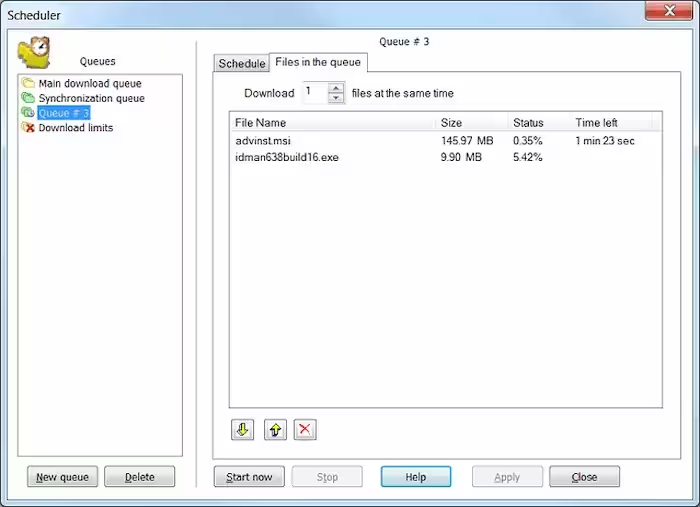
بعد از انجام این تنظیمات، IDM در زمان تعیین شده به صورت خودکار شروع به دانلود فایلهای موجود در صف میکند و نیازی نیست خودتان دانلودها را دستی آغاز کنید.
تنظیم زمان توقف دانلود در IDM
گاهی اوقات لازم است دانلودها بعد از یک زمان مشخص متوقف شوند؛ برای مثال زمانی که میخواهید دانلود شبانه فقط تا قبل از تمام شدن حجم اینترنت ادامه داشته باشد.
برای این کار:
در بخش Scheduler وارد قسمت Schedule شوید.
گزینه Stop download at را فعال کنید.
زمان توقف دانلود را وارد کنید.
بعد از رسیدن به زمان مشخص شده، IDM پردازش صف را متوقف میکند و دانلودهای باقیمانده برای زمان دیگری باقی میمانند.
چگونه چند فایل را همزمان در IDM دانلود کنیم؟
یکی از تنظیمات مهم در صف دانلود IDM، مشخص کردن تعداد فایلهایی است که همزمان دانلود میشوند.
برای تغییر این مقدار:
در Scheduler وارد تب Files in the queue شوید.
گزینه تعداد فایلهای دانلود همزمان را تغییر دهید.
تنظیمات را ذخیره کنید.
اگر اینترنت پرسرعت دارید، افزایش تعداد دانلودهای همزمان میتواند سرعت دریافت فایلها را بهتر کند. اما در بعضی سایتها که محدودیت اتصال دارند، بهتر است این مقدار را روی یک فایل قرار دهید تا دانلود بدون خطا انجام شود.
توجه: تعداد زیاد دانلود همزمان همیشه به معنی سرعت بیشتر نیست. اگر سرور سایت محدودیت داشته باشد، ممکن است افزایش تعداد اتصال باعث کاهش سرعت یا قطع شدن دانلود شود.
چگونه فایلها را به صف دانلود IDM اضافه کنیم؟
بعد از ساخت یک صف در IDM، باید فایلهایی که میخواهید در زمان مشخص دانلود شوند را به آن صف اضافه کنید. این کار باعث میشود IDM فایلها را طبق برنامهای که تعیین کردهاید مدیریت کند.
برای اضافه کردن فایل به صف دانلود چند روش وجود دارد:
هنگام شروع دانلود، از منوی کشویی Download later استفاده کنید و صف موردنظر را انتخاب کنید.
در پنجره اصلی IDM روی فایل دانلود شده راستکلیک کرده و گزینه Move to Queue یا Add to Queue را انتخاب کنید.
فایلها را با قابلیت کشیدن و رها کردن (Drag & Drop) به صف دلخواه منتقل کنید.
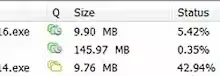
با قرار دادن فایلها داخل صف، IDM آنها را به ترتیب پردازش میکند و پس از پایان دانلود هر فایل، سراغ فایل بعدی میرود.
تغییر ترتیب دانلود فایلها در صف IDM
گاهی ممکن است چندین فایل را در یک صف قرار دهید اما بخواهید یک فایل زودتر از بقیه دانلود شود. IDM این امکان را به شما میدهد که ترتیب فایلهای موجود در صف را تغییر دهید.
برای تغییر ترتیب دانلود:
وارد بخش Scheduler شوید.
صف موردنظر را انتخاب کنید.
به تب Files in the queue بروید.
فایل را با فلشهای بالا و پایین جابهجا کنید یا آن را با ماوس به محل دلخواه بکشید.
به این ترتیب میتوانید مشخص کنید IDM ابتدا کدام فایل را دانلود کند و کدام فایلها در اولویت بعدی قرار بگیرند.
خاموش شدن خودکار کامپیوتر بعد از پایان دانلود IDM
یکی از قابلیتهای کاربردی IDM این است که بعد از پایان دانلودهای موجود در صف، سیستم را به صورت خودکار خاموش کند. این گزینه برای دانلودهای طولانی شبانه بسیار مفید است.
برای فعال کردن این قابلیت:
صف دانلود موردنظر را باز کنید.
وارد بخش Scheduler شوید.
گزینه Turn off computer when done را فعال کنید.
بعد از تمام شدن تمام فایلهای موجود در صف، IDM عملیات دانلود را پایان داده و سیستم را خاموش میکند.
نکته مهم: اگر هنگام دانلود برنامههای دیگری روی سیستم در حال اجرا هستند، بهتر است قبل از فعال کردن خاموش شدن خودکار، فایلهای کاری خود را ذخیره کنید.
محدود کردن حجم دانلود در IDM (Download Quota)
اگر اینترنت شما دارای محدودیت حجم است، قابلیت Download Quota در IDM میتواند بسیار کاربردی باشد. با استفاده از این گزینه میتوانید مشخص کنید IDM چه مقدار حجم مصرف کند و بعد از رسیدن به محدودیت، دانلود را متوقف کند.
برای فعال کردن محدودیت دانلود:
از منوی IDM وارد مسیر Downloads → Scheduler شوید.
صف موردنظر را انتخاب کنید.
محدودیت حجم یا زمان دانلود را مشخص کنید.
این قابلیت برای کسانی که از اینترنت حجمی استفاده میکنند یا میخواهند مصرف اینترنت خود را کنترل کنند بسیار مناسب است.
چرا دانلودهای IDM در صف شروع نمیشوند؟
گاهی کاربران بعد از ساخت صف متوجه میشوند IDM دانلودها را به صورت خودکار شروع نمیکند. در بیشتر مواقع مشکل از تنظیمات صف یا زمانبندی است.
برای حل این مشکل موارد زیر را بررسی کنید:
مطمئن شوید صف دانلود فعال شده باشد.
بررسی کنید گزینه Start download at زمان اشتباهی تنظیم نشده باشد.
مطمئن شوید IDM اجازه اتصال به اینترنت را دارد.
تعداد دانلودهای همزمان را بررسی کنید.
برنامه IDM را به آخرین نسخه بروزرسانی کنید.
بهترین تنظیمات IDM برای دانلود شبانه
اگر معمولاً فایلهای حجیم مثل فیلم، بازی، نرمافزار یا فایلهای کاری دانلود میکنید، زمانبندی دانلود در IDM میتواند باعث شود بدون درگیر شدن با سیستم، دانلودها در ساعت مناسب انجام شوند.
برای داشتن بهترین تجربه دانلود شبانه، پیشنهاد میشود تنظیمات زیر را انجام دهید:
یک صف جداگانه برای دانلودهای شبانه ایجاد کنید.
زمان شروع دانلود را روی ساعت کممصرف اینترنت تنظیم کنید.
تعداد دانلودهای همزمان را با توجه به سرعت اینترنت خود تنظیم کنید.
بعد از پایان دانلود، گزینه خاموش شدن خودکار سیستم را فعال کنید.
به عنوان مثال اگر اینترنت شما در ساعات پایانی شب سرعت بیشتری دارد، میتوانید فایلها را در طول روز به صف اضافه کنید و IDM را تنظیم کنید تا نیمهشب به صورت خودکار دانلود را شروع کند.
چگونه سرعت دانلود IDM را افزایش دهیم؟
زمانبندی دانلود به تنهایی باعث افزایش سرعت نمیشود، اما با تنظیم صحیح IDM میتوانید بهترین استفاده را از سرعت اینترنت خود داشته باشید.
برای افزایش سرعت دانلود IDM این موارد را بررسی کنید:
از آخرین نسخه Internet Download Manager استفاده کنید.
در بخش Options → Connection تعداد اتصالها را متناسب با سرعت اینترنت تنظیم کنید.
در زمان دانلود فایلهای حجیم، برنامههای مصرفکننده اینترنت مانند سرویسهای پخش آنلاین یا دانلودهای دیگر را ببندید.
فایلهای مهم را داخل صف جداگانه قرار دهید تا مدیریت دانلودها راحتتر شود.
البته افزایش تعداد اتصال همیشه بهترین راهحل نیست. بعضی سایتها محدودیت اتصال دارند و ممکن است با افزایش بیش از حد آن، سرعت دانلود کاهش پیدا کند.
تفاوت صف دانلود و صف همگامسازی در IDM چیست؟
IDM علاوه بر صف دانلود معمولی، قابلیتی به نام Synchronization Queue نیز دارد. بیشتر کاربران فقط به صف دانلود نیاز دارند، اما صف همگامسازی برای مواقع خاص کاربرد دارد.
در صف دانلود، فایلها یک بار دانلود میشوند و بعد از پایان، از صف خارج میشوند. اما در صف همگامسازی، IDM به صورت دورهای فایلها را بررسی میکند تا اگر نسخه جدیدی روی سرور قرار گرفته باشد، آن را دریافت کند.
برای استفاده روزمره، دانلود فیلم، نرمافزار و فایلهای معمولی، همان صف دانلود معمولی بهترین گزینه است.
آیا استفاده از Scheduler در IDM امن است؟
بله. قابلیت Scheduler یکی از امکانات داخلی IDM است و هیچ خطری برای سیستم شما ندارد. این بخش فقط زمان شروع، توقف و ترتیب دانلود فایلها را مدیریت میکند.
با این حال باید توجه داشته باشید که خود IDM فایلها را از نظر امنیتی بررسی نمیکند. اگر فایلی را از منبع نامعتبر دانلود کنید، ممکن است حاوی بدافزار باشد.
برای امنیت بیشتر، پیشنهاد میشود بعد از دانلود فایلهای ناشناس، قبل از اجرا آنها را با یک نرمافزار امنیتی معتبر بررسی کنید. اگر هنوز آنتیویروس مناسبی انتخاب نکردهاید، میتوانید خرید آنتی ویروس نود 32 را بررسی کنید. ESET NOD32 با بررسی فایلهای دانلود شده میتواند از اجرای فایلهای آلوده جلوگیری کند.
جمعبندی؛ آیا زمانبندی دانلود در IDM کاربردی است؟
قابلیت Scheduler در IDM یکی از ابزارهای کاربردی برای مدیریت دانلودها است. با استفاده از این ویژگی میتوانید فایلهای خود را داخل صف قرار دهید، زمان شروع و پایان دانلود را مشخص کنید و حتی بعد از اتمام کار، سیستم را خاموش کنید.
اگر دانلودهای زیادی انجام میدهید یا از اینترنت محدود استفاده میکنید، ساخت صفهای جداگانه و تنظیم زمانبندی میتواند باعث صرفهجویی در زمان و مدیریت بهتر مصرف اینترنت شود.
در نهایت کافی است یک بار تنظیمات Scheduler را انجام دهید تا IDM بسیاری از کارهای تکراری دانلود را به صورت خودکار برای شما انجام دهد.
سوالات متداول درباره زمانبندی دانلود در IDM
چگونه دانلود خودکار در IDM را فعال کنیم؟
برای فعال کردن دانلود خودکار، وارد بخش Downloads → Scheduler شوید، یک صف ایجاد کنید و زمان شروع دانلود را در قسمت Schedule مشخص کنید.
چرا IDM در زمان مشخص شده دانلود را شروع نمیکند؟
معمولاً دلیل آن غیرفعال بودن صف، تنظیم اشتباه زمان شروع، بسته بودن IDM یا مشکل اتصال اینترنت است. تنظیمات Scheduler و فعال بودن صف را بررسی کنید.
آیا میتوان بعد از پایان دانلود IDM کامپیوتر را خاموش کرد؟
بله. در تنظیمات Scheduler گزینه Turn off computer when done را فعال کنید تا IDM بعد از پایان دانلودهای صف، سیستم را خاموش کند.
چند فایل را میتوان همزمان در IDM دانلود کرد؟
تعداد فایلهای همزمان قابل تنظیم است و به سرعت اینترنت و محدودیت سرور بستگی دارد. معمولاً مقدار پیشفرض برای بیشتر کاربران مناسب است.
