
نحوه اتصال لایسنس ویندوز 10 و ویندوز 11 به حساب مایکروسافت
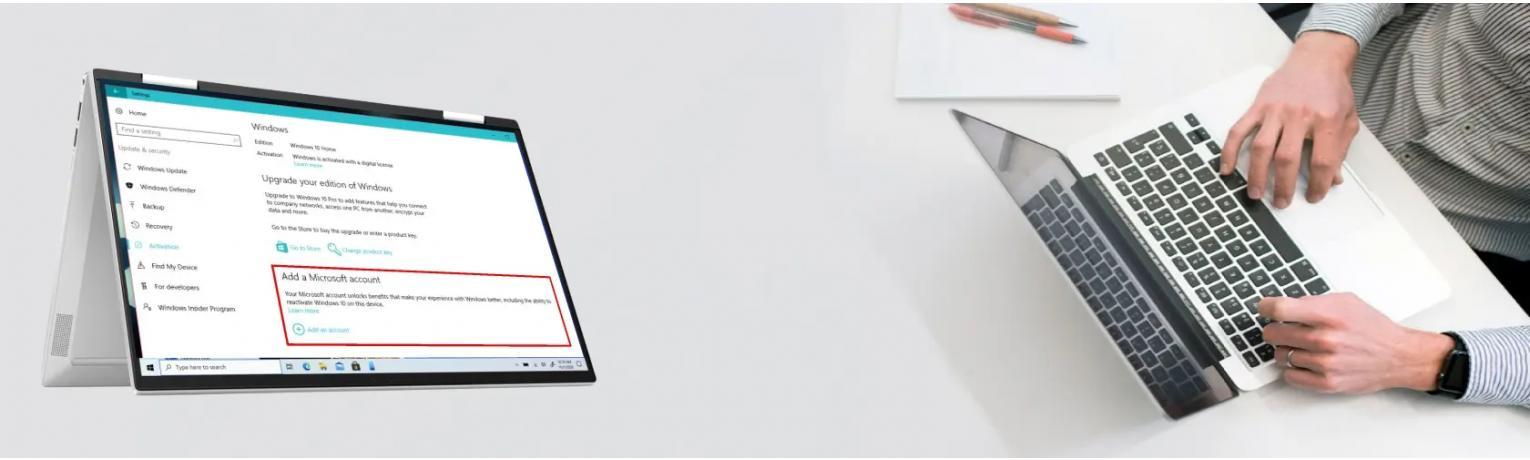
اتصال لایسنس ویندوز 11 و ویندوز 10 به حساب مایکروسافت
بخش اول: اتصال لایسنس ویندوز 10 به حساب مایکروسافت
در نسخههای جدید ویندوز 10، مایکروسافت روش فعالسازی سیستمعامل را سادهتر و هوشمندتر کرده است. در گذشته پس از تعویض قطعات اصلی مانند مادربرد یا پردازنده، معمولاً لازم بود ویندوز را مجدداً فعال کنید یا با پشتیبانی مایکروسافت تماس بگیرید. اما اکنون اگر از لایسنس اورجینال ویندوز 10 استفاده کنید، میتوانید مجوز دیجیتال (Digital License) خود را به حساب مایکروسافت متصل کنید تا در آینده فعالسازی مجدد ویندوز تنها با ورود به همان حساب انجام شود.
اتصال لایسنس به حساب مایکروسافت علاوه بر سادهتر کردن فرآیند فعالسازی، باعث میشود پس از ارتقای سختافزار یا نصب مجدد ویندوز، بتوانید بدون وارد کردن مجدد کلید محصول، سیستم را دوباره فعال کنید.
اگر هنوز ویندوز خود را فعال نکردهاید، ابتدا از طریق آموزش فعال سازی ویندوز سیستم خود را فعال کنید و سپس مراحل زیر را انجام دهید.
همچنین اگر نمیدانید لایسنس شما از نوع Retail یا OEM است، پیشنهاد میکنیم ابتدا مقاله تفاوت لایسنس Retail و OEM را مطالعه کنید؛ زیرا امکان انتقال مجوز در این دو نوع لایسنس متفاوت است.
چگونه لایسنس ویندوز 10 را به حساب مایکروسافت متصل کنیم؟
قبل از هر چیز باید مطمئن شوید ویندوز 10 شما بهدرستی فعال شده است. برای بررسی وضعیت فعالسازی مراحل زیر را انجام دهید:
1- وارد Settings شوید.
2- روی Update & Security کلیک کنید.
3- وارد بخش Activation شوید.
4- اگر ویندوز فعال نیست، روی گزینه Change product key کلیک کرده و لایسنس معتبر خود را وارد کنید.
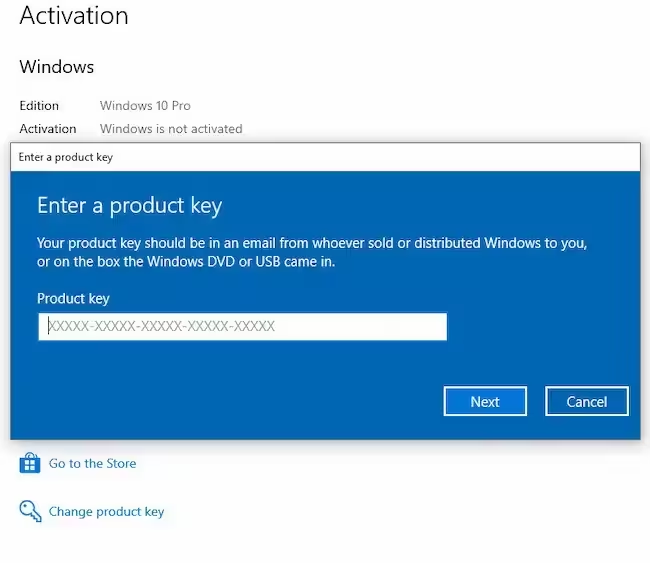
در این صفحه باید یکی از پیامهای زیر را مشاهده کنید:
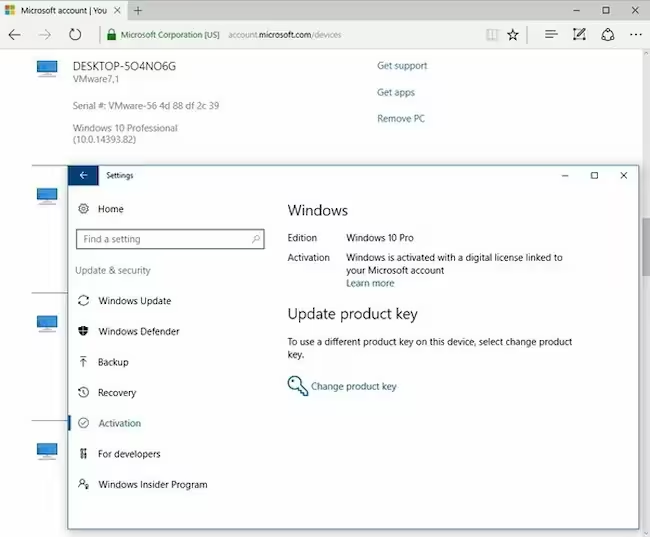
Windows is activated with a digital license
Windows is activated with a digital license linked to your Microsoft account
پس از اطمینان از فعال بودن ویندوز، نوبت به اتصال مجوز دیجیتال به حساب مایکروسافت میرسد. اگر از قبل با حساب Microsoft وارد ویندوز نشده باشید، باید ابتدا آن را اضافه کنید. توجه داشته باشید که با انجام این مرحله، حساب محلی (Local Account) شما به حساب مایکروسافت تبدیل میشود.
1- دوباره وارد Settings شوید.
2- روی Accounts کلیک کنید.
3- در صفحه Your info گزینه Sign in with your Microsoft account instead را انتخاب کنید.
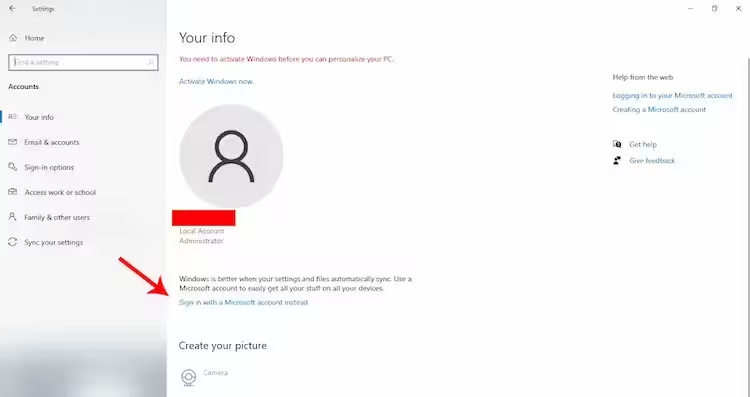
4- ایمیل حساب مایکروسافت خود را وارد کنید.
5- روی Sign in کلیک کنید.
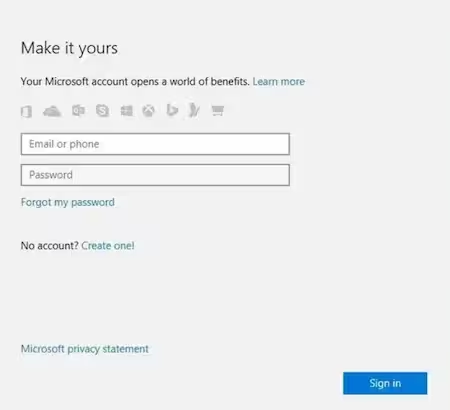
6- رمز عبور حساب Microsoft را وارد کنید.
7- روی Next کلیک کنید.
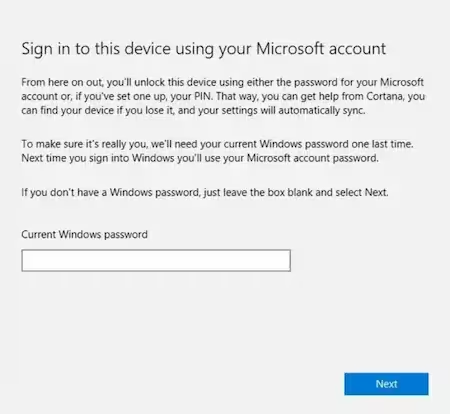
8- در این مرحله ویندوز از شما میخواهد برای افزایش امنیت حساب، یک Windows Hello PIN ایجاد کنید. میتوانید روی Set up PIN کلیک کرده و پین جدید بسازید یا در صورت نمایش گزینه، روی Skip for now کلیک کنید تا بعداً این کار را انجام دهید.
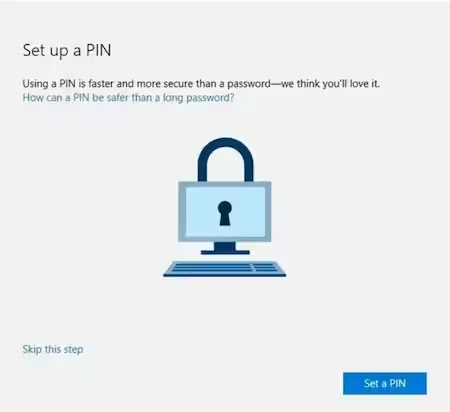
پس از پایان ورود، لایسنس ویندوز بهصورت خودکار به حساب مایکروسافت شما متصل میشود. برای اطمینان از انجام صحیح این فرآیند، مراحل زیر را دنبال کنید:
1- وارد Settings شوید.
2- روی Update & Security کلیک کنید.
3- وارد بخش Activation شوید.
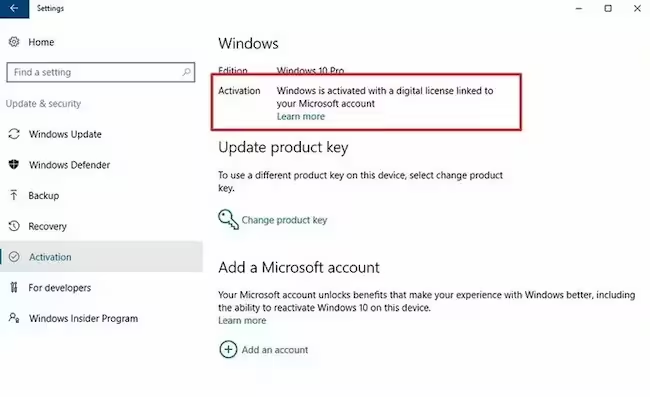
اگر اتصال با موفقیت انجام شده باشد، باید پیام زیر را مشاهده کنید:
Windows is activated with a digital license linked to your Microsoft account
نمایش این پیام به این معنی است که مجوز دیجیتال ویندوز با حساب Microsoft شما همگام شده است و در آینده هنگام نصب مجدد ویندوز یا تعویض قطعات اصلی، میتوانید بدون وارد کردن مجدد کلید محصول، سیستم را دوباره فعال کنید.
همچنین میتوانید از طریق وبسایت رسمی Microsoft وارد حساب کاربری خود شوید و از بخش Devices مشاهده کنید که رایانه فعلی در لیست دستگاههای متصل قرار گرفته است.
بخش دوم: اتصال لایسنس ویندوز 11 به حساب مایکروسافت
چگونه لایسنس ویندوز 11 را به حساب مایکروسافت متصل کنیم؟
در ویندوز 11 نیز مایکروسافت از سیستم Digital License استفاده میکند. با اتصال لایسنس به حساب Microsoft، علاوه بر سادهتر شدن فعالسازی مجدد ویندوز، امکانات دیگری مانند همگامسازی تنظیمات، بازیابی آسانتر لایسنس پس از ارتقای سختافزار، قابلیت Find My Device و بازیابی حساب کاربری در اختیار شما قرار میگیرد.
اگر هنوز از نسخه اورجینال استفاده نمیکنید، پیشنهاد میکنیم ابتدا لایسنس ویندوز 11 را فعال کرده و سپس مراحل زیر را انجام دهید.
1- وارد Settings شوید.
2- روی Accounts کلیک کنید.
3- از ستون سمت راست، گزینه Your info را انتخاب کنید.
4- در قسمت Account settings روی گزینه Sign in with a Microsoft account instead کلیک کنید.
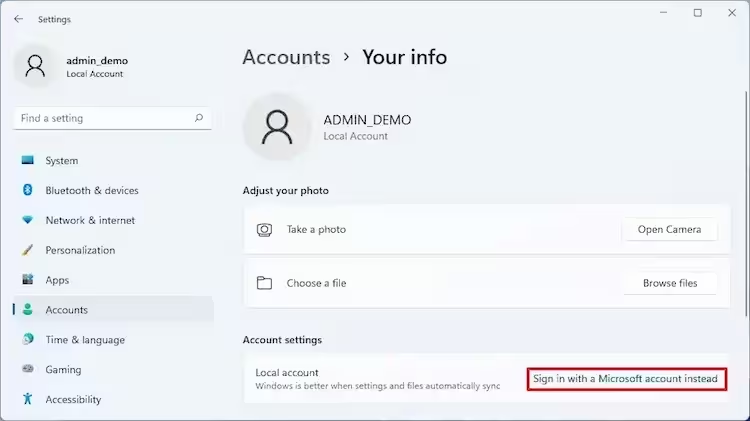
5- آدرس ایمیل حساب مایکروسافت خود را وارد کنید. اگر هنوز حساب Microsoft ندارید، میتوانید در همین مرحله یک حساب جدید ایجاد کنید.
6- روی دکمه Next کلیک کنید.
7- رمز عبور حساب مایکروسافت خود را وارد نمایید.
8- روی دکمه Sign in کلیک کنید.
9- در صورت درخواست، رمز عبور فعلی ویندوز خود را برای تأیید هویت وارد کنید.
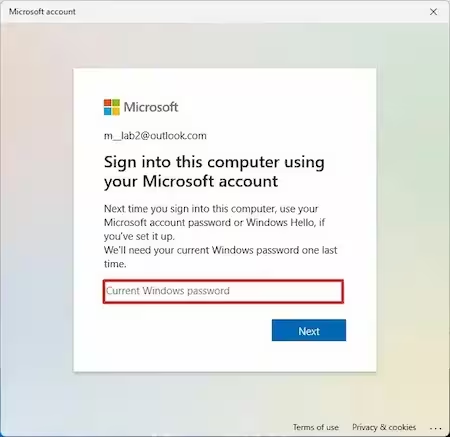
نکته: اگر برای حساب محلی خود رمز عبور تعیین نکردهاید، این قسمت را خالی گذاشته و روی Next کلیک کنید.
10- در صورت تمایل روی Skip for now کلیک کنید تا بعداً قابلیت Windows Hello را تنظیم کنید.
11- یا روی Next کلیک کرده و یک PIN جدید برای ورود سریعتر به ویندوز ایجاد نمایید.
12- پین دلخواه خود را وارد کرده و آن را تأیید کنید.
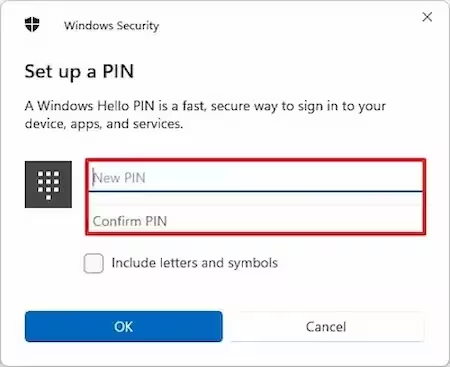
13- پس از ایجاد PIN روی دکمه OK کلیک کنید.
14- در صورتی که مایکروسافت از شما بخواهد هویت خود را تأیید کنید، روی گزینه Verify کلیک نمایید.
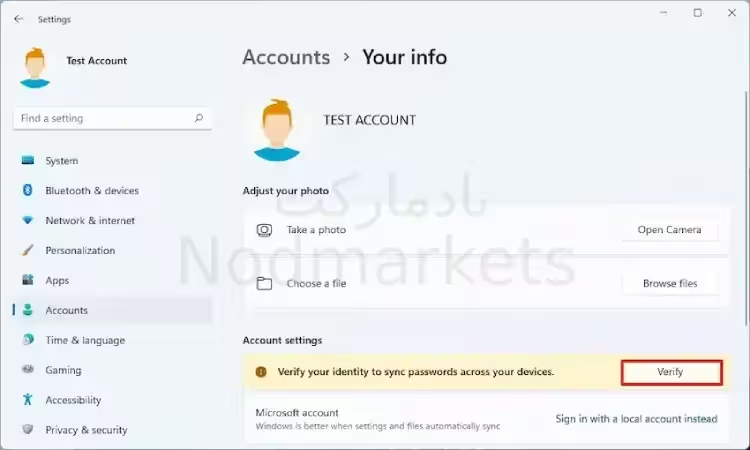
15- روش دریافت کد تأیید (ایمیل یا شماره تلفن ثبت شده) را انتخاب کنید.
16- آدرس ایمیل یا شماره تلفن بازیابی خود را تأیید نمایید.
17- روی دکمه Send code کلیک کنید.
18- کد ارسال شده توسط مایکروسافت را وارد نمایید.
19- روی دکمه Verify کلیک کنید تا فرآیند تأیید تکمیل شود.
پس از پایان مراحل، لایسنس ویندوز 11 به حساب مایکروسافت شما متصل خواهد شد.
چگونه مطمئن شویم لایسنس ویندوز 11 به حساب مایکروسافت متصل شده است؟
برای بررسی وضعیت اتصال لایسنس مراحل زیر را انجام دهید:
1- وارد Settings شوید.
2- روی System کلیک کنید.
3- وارد بخش Activation شوید.
اگر همه چیز به درستی انجام شده باشد، باید پیام زیر را مشاهده کنید:
Windows is activated with a digital license linked to your Microsoft account
همچنین میتوانید وارد حساب مایکروسافت خود شده و از بخش Devices بررسی کنید که دستگاه شما به حساب متصل شده باشد.
مزایای اتصال لایسنس ویندوز به حساب مایکروسافت
فعالسازی مجدد آسان ویندوز پس از تعویض مادربرد یا سایر قطعات اصلی
عدم نیاز به وارد کردن مجدد Product Key در بسیاری از مواقع
همگامسازی تنظیمات، رمزها و برخی اطلاعات بین دستگاههای مختلف
استفاده از قابلیت Find My Device برای پیدا کردن لپتاپ یا کامپیوتر
بازیابی سادهتر مجوز دیجیتال پس از نصب مجدد ویندوز
جمعبندی
اتصال لایسنس ویندوز 10 یا ویندوز 11 به حساب مایکروسافت یکی از بهترین اقداماتی است که بعد از فعالسازی ویندوز باید انجام دهید. این کار باعث میشود در آینده هنگام نصب مجدد ویندوز، تعویض قطعات اصلی یا انتقال مجوز، فرآیند فعالسازی بسیار سادهتر انجام شود. اگر از نسخه اورجینال ویندوز استفاده میکنید، تنها چند دقیقه زمان لازم است تا مجوز دیجیتال شما برای همیشه به حساب Microsoft متصل شود.
سوالات متداول
آیا اتصال لایسنس ویندوز به حساب مایکروسافت اجباری است؟
خیر. ویندوز بدون اتصال به حساب مایکروسافت نیز فعال باقی میماند؛ اما اتصال لایسنس به حساب Microsoft باعث میشود در صورت نصب مجدد ویندوز یا تعویض قطعات اصلی، فعالسازی مجدد بسیار سادهتر انجام شود.
اگر مادربرد را تعویض کنم، لایسنس ویندوز از بین میرود؟
اگر لایسنس شما از نوع Retail باشد و قبلاً به حساب مایکروسافت متصل شده باشد، معمولاً میتوانید پس از ورود به همان حساب، ویندوز را دوباره فعال کنید. اما در لایسنسهای OEM شرایط متفاوت است.
از کجا بفهمم لایسنس من به حساب مایکروسافت متصل شده است؟
به مسیر Settings → System → Activation بروید. اگر پیام Windows is activated with a digital license linked to your Microsoft account را مشاهده کردید، اتصال با موفقیت انجام شده است.
آیا بدون حساب مایکروسافت میتوان ویندوز را فعال کرد؟
بله. برای فعالسازی اولیه تنها داشتن یک لایسنس معتبر کافی است. اتصال حساب مایکروسافت فقط برای مدیریت بهتر مجوز و بازیابی آسانتر آن در آینده توصیه میشود.
اگر حساب مایکروسافت خود را فراموش کنم، لایسنس از بین میرود؟
خیر. تا زمانی که بتوانید حساب Microsoft خود را بازیابی کنید، مجوز دیجیتال نیز قابل بازیابی خواهد بود. به همین دلیل توصیه میشود ایمیل و اطلاعات بازیابی حساب خود را همیشه بهروز نگه دارید.
