
آموزش تغییر تنظیمات فایروال نود 32 و نوع شبکه

مقدمه :
مدیریت صحیح تنظیمات فایروال نود 32 برای داشتن تجربهای ایمن و بدون اختلال در شبکه ضروری است. اگر با مشکلاتی در اتصال شبکه مواجه هستید یا قصد دارید تغییر تنظیمات فایروال اتصال شبکه در نود 32 را انجام دهید، این مقاله برای شماست.
تغییر نوع شبکه در فایروال نود 32 (Network Protection)
محصول امنیتی ESET به صورت خودکار شبکه شما را شناسایی میکند. اما گاهی اوقات لازم است برای رفع محدودیتها یا افزایش امنیت، بهصورت دستی تغییر نوع شبکه در فایروال نود 32 را اعمال کنید. اگر هنوز از امنیت سیستم خود اطمینان ندارید، همین حالا برای خرید لایسنس ESET اقدام کنید.
چگونه تنظیمات firewall در آنتی ویروس نود 32 را تغییر دهم؟
برای پاسخ به سوال رایج کاربران یعنی چگونه تنظیمات firewall در آنتی ویروس نود 32 را تغییر دهم؟، کافی است مراحل زیر را دنبال کنید:
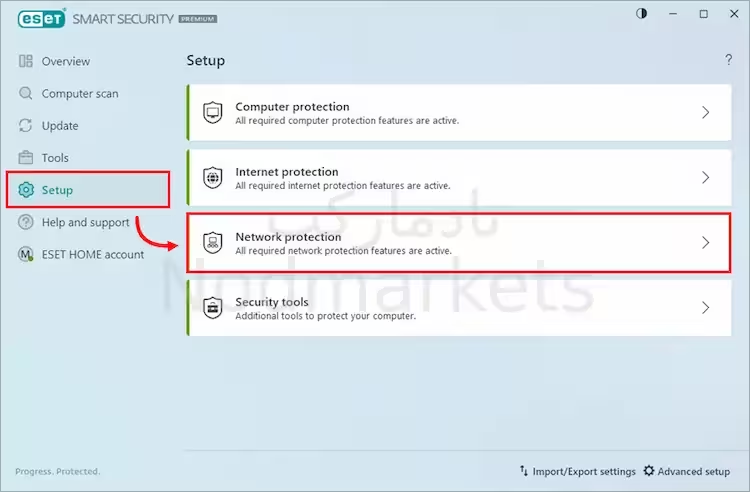
1. پنجره اصلی آنتی ویروس را باز کرده و به مسیر Setup → Network protection بروید.
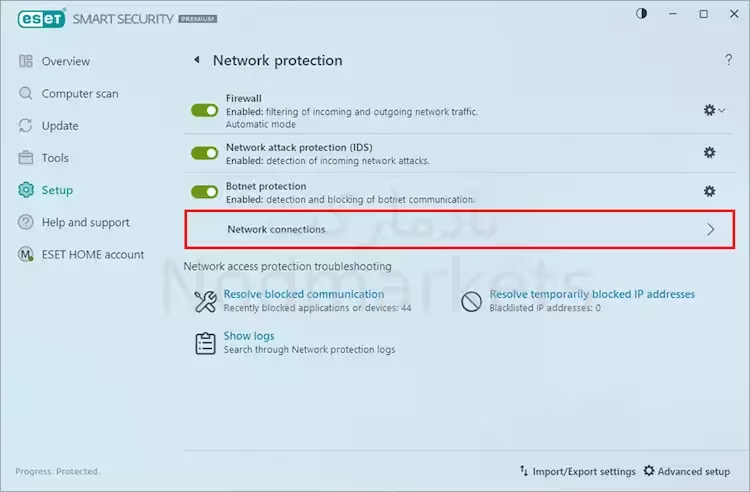
2. بر روی Network connections کلیک کنید تا لیست شبکههای فعال نمایش داده شود.
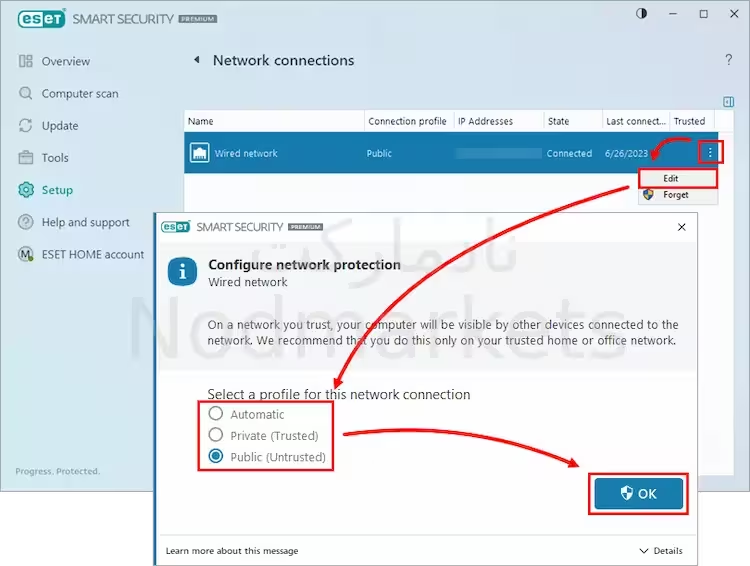
3. در این بخش میتوانید تنظیمات فایروال نود 32 برای شبکه خود را ویرایش کرده و پروفایل مورد نظر را انتخاب کنید.
نکات مهم در تنظیمات فایروال آنتی ویروس ESET
هنگام کار با تنظیمات فایروال آنتی ویروس ESET، به تفاوت پروفایلهای Private و Public دقت کنید. انتخاب صحیح این گزینهها کلید رفع مشکلات شبکه است.
سوالات متداول درباره تنظیمات فایروال ESET
چگونه تنظیمات Firewall در آنتیویروس نود 32 را تغییر دهیم؟
برای تغییر تنظیمات فایروال، برنامه ESET را باز کنید، به بخش Setup و سپس Network protection بروید. از این قسمت میتوانید حالت فایروال و پروفایلهای شبکه را مدیریت کنید.
تغییر نوع شبکه در فایروال نود 32 چه تأثیری بر اینترنت دارد؟
انتخاب نادرست نوع شبکه (مثل Public در شبکه خانگی) ممکن است باعث مسدود شدن دسترسیهای سیستم شود. تغییر آن به حالت Private معمولاً مشکل قطع شدن اینترنت توسط فایروال را برطرف میکند.
تفاوت شبکههای Private و Public در فایروال ESET چیست؟
حالت Private برای محیطهای امن و اشتراکگذاری فایل مناسب است، در حالی که حالت Public امنیت را به حداکثر میرساند و دسترسیهای ناامن شبکه را مسدود میکند.
