
نحوه فعال یا غیرفعال کردن فایروال Firewall در نود 32
آموزش فعال و غیرفعال کردن فایروال در آنتی ویروس ESET
فهرست مطالب
فایروال ESET چیست؟
نحوه غیرفعال کردن موقت فایروال نود 32
ایجاد Rule در فایروال ESET
غیرفعال کردن دائمی فایروال نود 32
نحوه فعال کردن مجدد Firewall در ESET
سوالات متداول
فایروال یکی از مهمترین لایههای امنیتی در آنتی ویروسهای مدرن است. فایروال ترافیک ورودی و خروجی شبکه را کنترل میکند و مانع دسترسی غیرمجاز برنامهها یا هکرها به سیستم شما میشود. در این آموزش به صورت کامل نحوه فعال کردن، غیرفعال کردن و مدیریت تنظیمات Firewall در نود 32 را بررسی میکنیم.
اگر از نسخههای کامل ESET مانند Premium استفاده میکنید، فایروال بهصورت پیشفرض فعال است و به محافظت از سیستم شما در برابر حملات شبکه کمک میکند. برای استفاده از تمامی امکانات امنیتی این نرمافزار میتوانید از نسخه اصلی خرید آنتی ویروس نود 32 را استفاده کنید.
فایروال ESET چه قابلیتهایی دارد؟
فایروال ESET علاوه بر مسدود کردن اتصالات مشکوک، دارای چندین قابلیت امنیتی مهم است که امنیت سیستم شما را افزایش میدهد:
Antivirus Protection : شناسایی و حذف بدافزارها، ویروسها، جاسوسافزارها و باجافزارها به صورت لحظهای.
Firewall Protection : کنترل کامل ترافیک شبکه و مدیریت برنامههایی که به اینترنت دسترسی دارند.
Network Attack Protection : شناسایی حملات شبکه مانند اسکن پورت، brute-force و تلاش برای نفوذ.
Web Protection : مسدودسازی وبسایتهای مخرب و جلوگیری از دانلود فایلهای آلوده.
Anti‑Phishing : جلوگیری از سرقت اطلاعات کاربری در صفحات جعلی و فیشینگ.
Device Control : کنترل دستگاههای متصل مانند فلش مموری برای جلوگیری از انتقال بدافزار.
نحوه غیرفعال کردن موقت فایروال در نود 32
گاهی برای عیبیابی مشکلات شبکه یا نصب برخی نرمافزارها ممکن است لازم باشد فایروال را به صورت موقت غیرفعال کنید. توجه داشته باشید که این کار فقط باید برای مدت کوتاه انجام شود.
1- نرم افزار ESET را باز کنید.
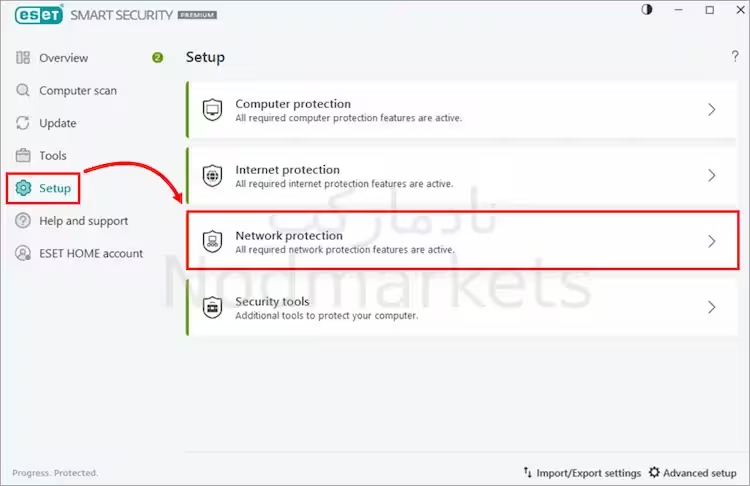
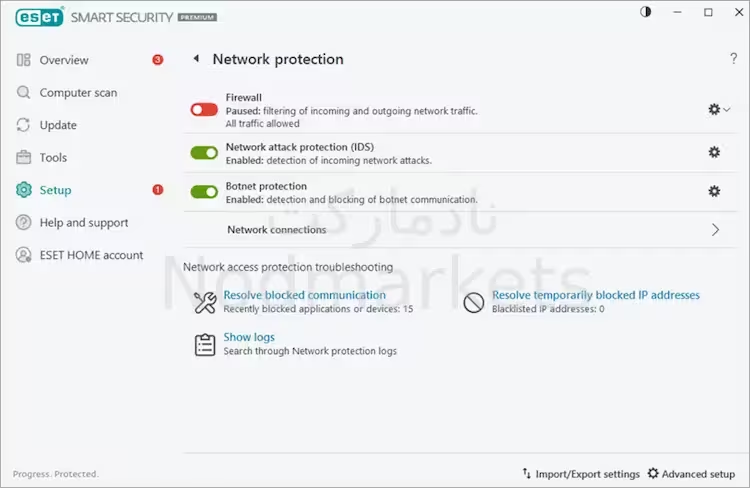
2- وارد بخش Setup → Network protection شوید.
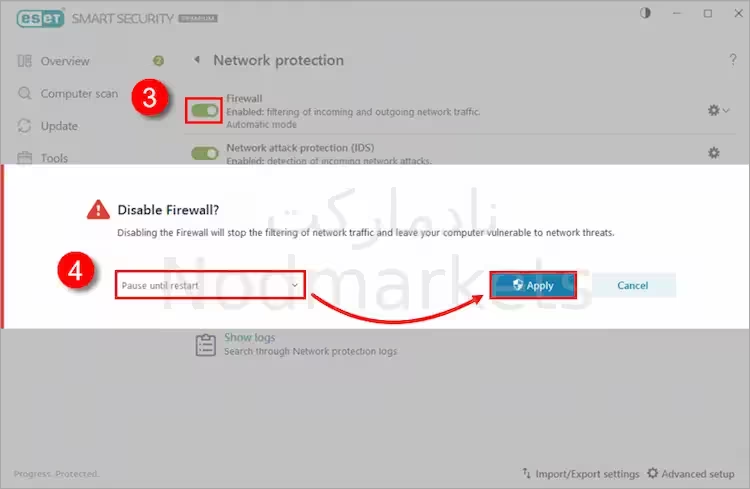
3- روی گزینه Firewall کلیک کنید.
4- گزینه Pause until restart را انتخاب کرده و روی Apply کلیک کنید.
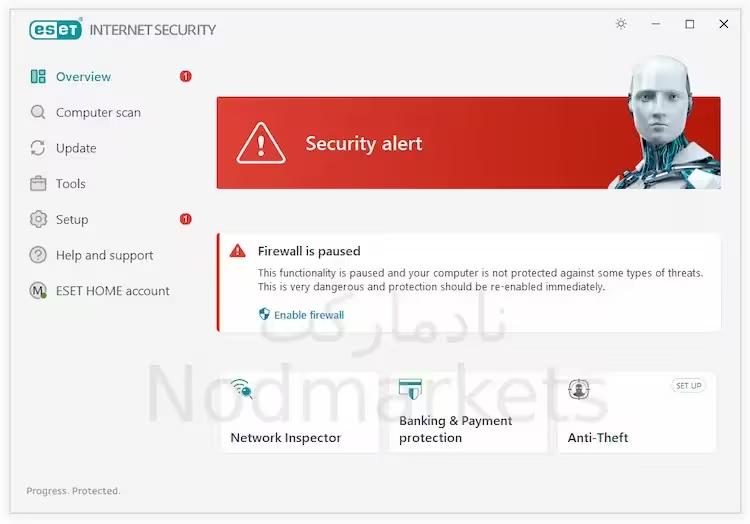
پس از انجام این کار، وضعیت امنیتی سیستم به رنگ قرمز تغییر میکند و نشان میدهد که محافظت کامل فعال نیست.
ایجاد قانون در فایروال برای اجازه دسترسی شبکه
در صورتی که میخواهید بدون غیرفعال کردن کامل فایروال، به برخی برنامهها اجازه دسترسی بدهید میتوانید یک Rule ایجاد کنید.
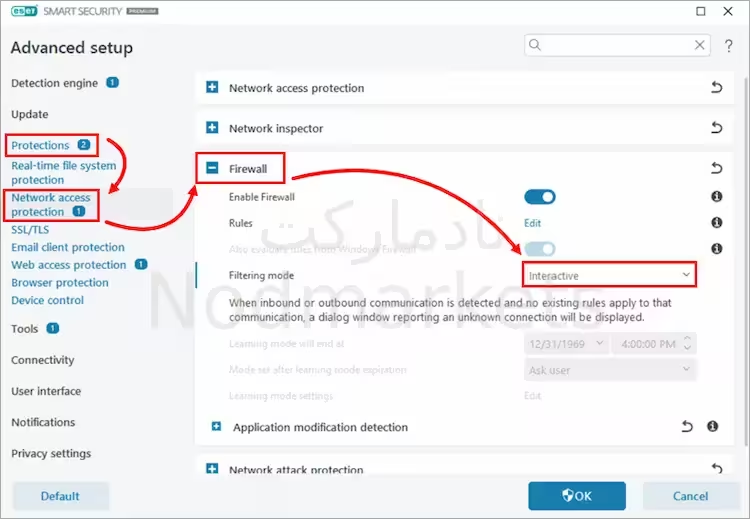
1- کلید F5 را فشار دهید تا تنظیمات پیشرفته باز شود.
2- به مسیر Protections → Network access protection بروید.
3- بخش Firewall را باز کرده و گزینه Interactive mode را انتخاب کنید.
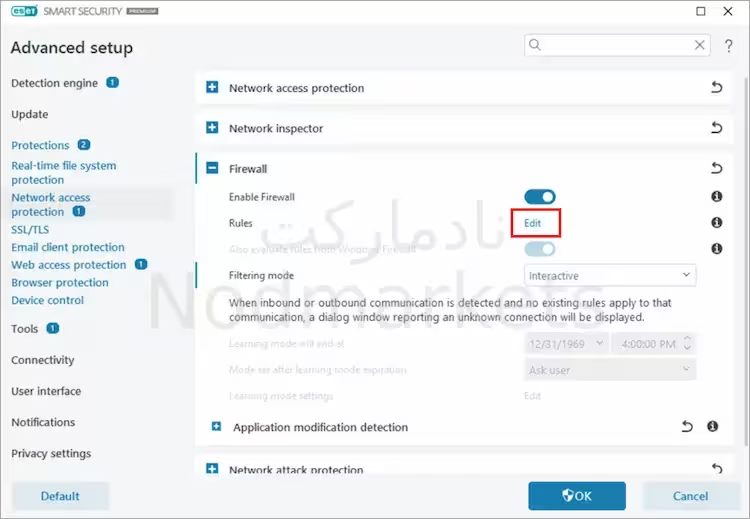
4- در قسمت Rules روی Edit کلیک کنید.
5- گزینه Add را انتخاب کنید و در قسمت Name یک نام برای قانون بنویسید.
6- مقدار Action را روی Allow قرار دهید.
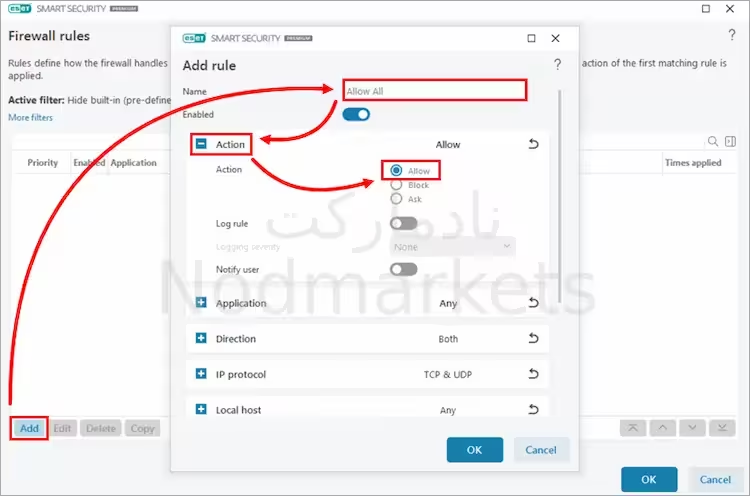
7- در قسمت Direction گزینه Both را انتخاب کنید.
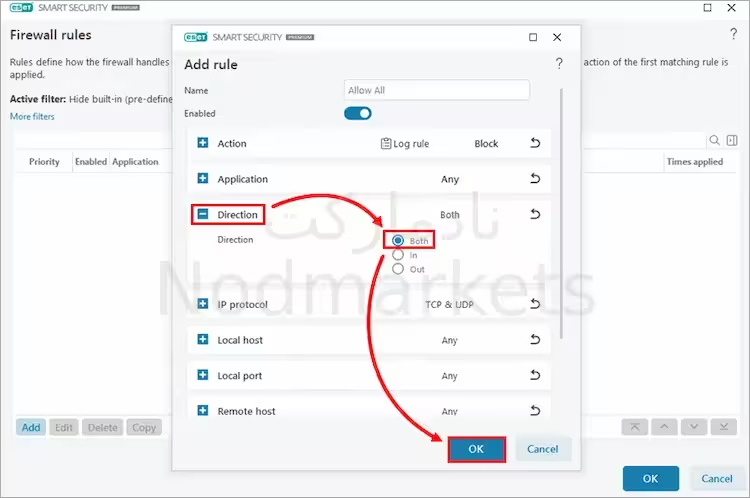
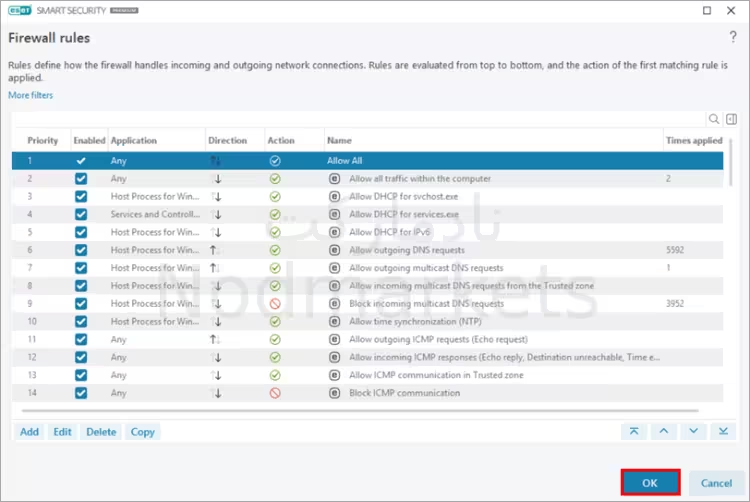
8- قانون ایجاد شده را به بالای لیست منتقل کنید.
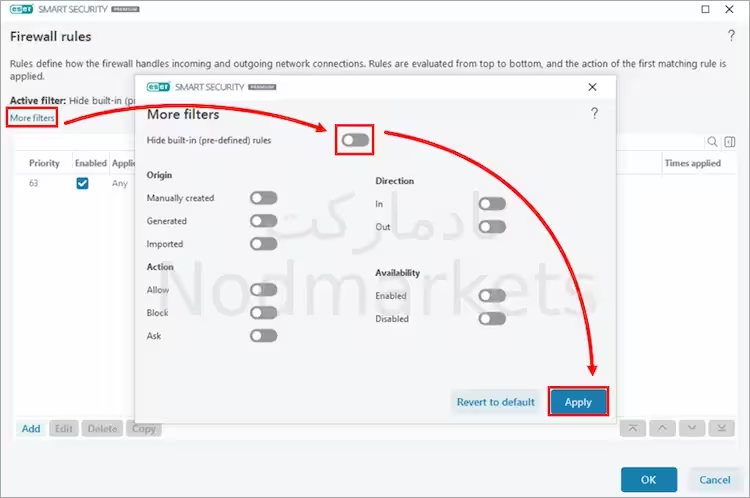
9- در نهایت روی OK کلیک کنید تا تنظیمات ذخیره شود.
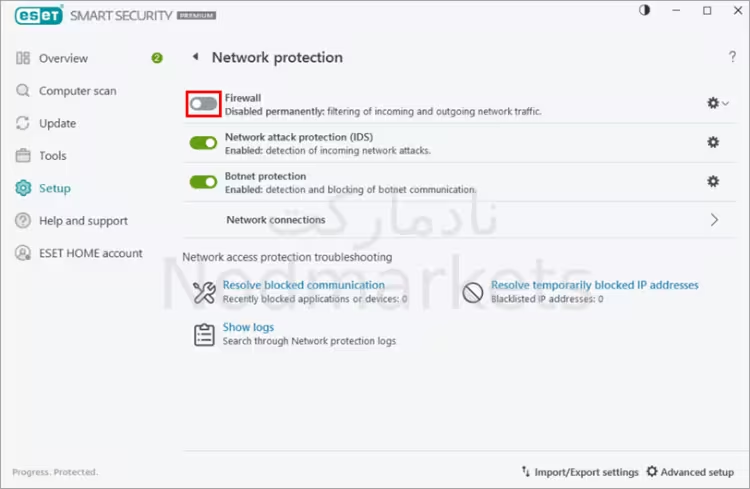
غیرفعال کردن دائمی فایروال در ESET
غیرفعال کردن دائمی فایروال توصیه نمیشود زیرا امنیت سیستم شما کاهش پیدا میکند. اما اگر نیاز داشتید میتوانید از مراحل زیر استفاده کنید.
1- وارد برنامه ESET شوید.
2- به بخش Setup → Network protection بروید.
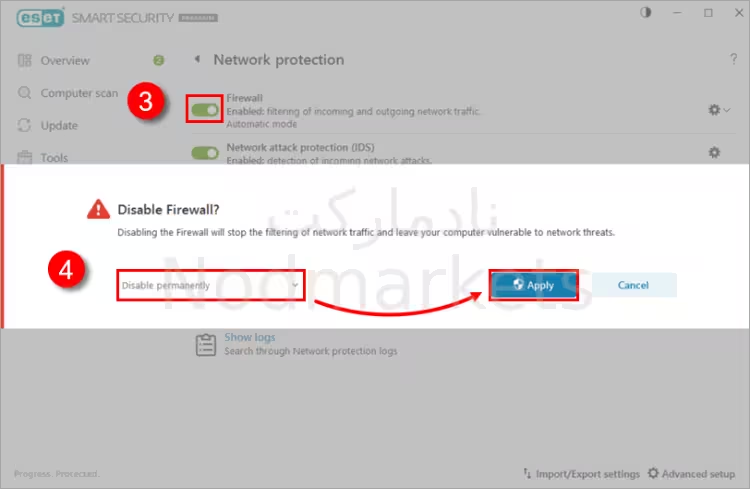
3- روی گزینه Firewall کلیک کنید.
4- گزینه Disable permanently را انتخاب کرده و روی Apply بزنید.
نحوه فعال کردن دوباره فایروال نود 32
برای فعال کردن مجدد فایروال مراحل زیر را انجام دهید:
1- برنامه ESET را باز کنید.
2- وارد بخش Setup → Network protection شوید.
3- گزینه Firewall را فعال کنید تا وضعیت آن روی Enabled قرار بگیرد.
سوالات متداول درباره فایروال نود 32
آیا خاموش کردن فایروال نود 32 خطرناک است؟
بله، فایروال یکی از مهمترین لایههای امنیت شبکه است. در صورت خاموش بودن آن، سیستم شما در برابر نفوذ هکرها و حملات شبکه آسیبپذیر میشود.
چه زمانی باید فایروال را غیرفعال کنیم؟
معمولاً فقط در زمان عیبیابی مشکلات اتصال اینترنت یا هنگام نصب برخی نرمافزارها ممکن است نیاز باشد فایروال را موقتاً خاموش کنید.
آیا آنتی ویروس بدون فایروال کافی است؟
خیر. آنتی ویروس فایلهای مخرب را شناسایی میکند اما فایروال از ورود حملات شبکه جلوگیری میکند. برای امنیت کامل وجود هر دو ضروری است.
