
نحوه نمایش فایل و پوشه مخفی (Hidden) در ویندوز 7، 8، 10 و 11

مقدمه :
مشاهده فایلها و پوشههای مخفی در سیستمعاملهای ویندوز، قابلیتی است که به کاربران اجازه میدهد به آیتمهایی دسترسی پیدا کنند که توسط خود کاربر یا سیستم بهصورت خودکار "Hidden" یا پنهان شدهاند. در واقع، سیستمعامل ویندوز بهصورت پیشفرض برخی فایلهای حساس و سیستمی را پنهان میکند تا از تغییر یا حذف تصادفی آنها توسط کاربران جلوگیری کند. این فایلها اغلب شامل تنظیمات حیاتی سیستم، فایلهای موقت (Temporary) و دادههای پیکربندی هستند که در حالت عادی در Windows Explorer قابل مشاهده نیستند. با دنبال کردن مراحل زیر، میتوانید بهراحتی این فایلها را فعال و مشاهده کنید.
آموزش نمایش فایلهای مخفی در ویندوز 11
در ویندوز 11، مایکروسافت رابط کاربری جدیدی را برای File Explorer ارائه کرده است که دسترسی به تنظیمات را کمی متفاوت کرده است.
روش سریع از طریق نوار ابزار (View)
برای نمایش سریع فایلهای مخفی در نسخههای ویندوز 11، کافی است در پنجره فایل اکسپلورر، روی دکمه View در نوار ابزار بالای صفحه کلیک کرده و سپس مسیر Show > Hidden items را انتخاب کنید.
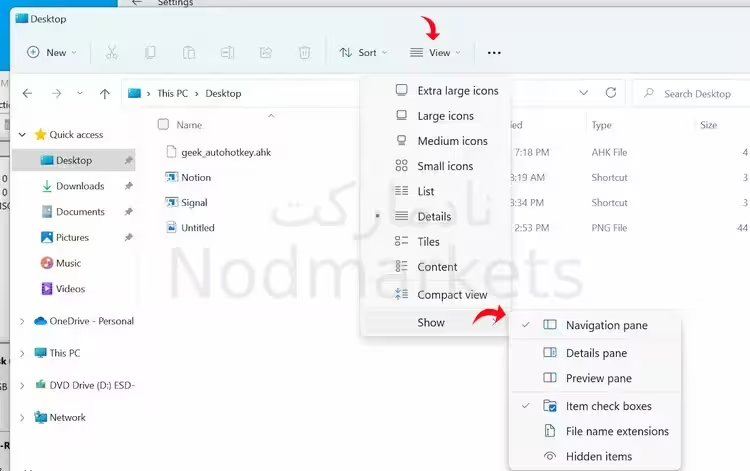
این روش برای مشاهده فایلهای مخفی معمولی بسیار عالی است، اما اگر قصد دارید فایلهای محافظتشده سیستم (Protected Operating System Files) را نیز ببینید، باید از روش زیر استفاده کنید.
استفاده از تنظیمات Folder Options در ویندوز 11
1. ابتدا پنجره File Explorer را باز کنید. سپس در نوار ابزار بالا، روی آیکون سه نقطه (More) کلیک نمایید.
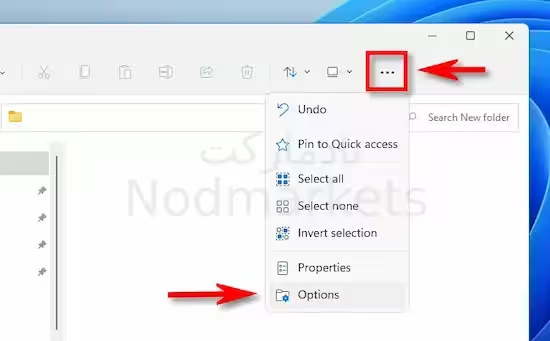
2. از منوی باز شده، گزینه Options را انتخاب کنید تا پنجره تنظیمات باز شود.
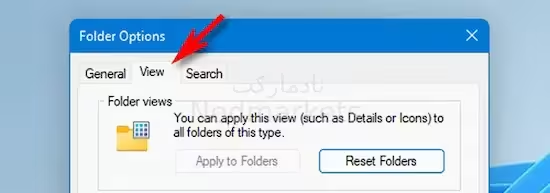
3. در پنجره جدید (Folder Options)، به تب View بروید.
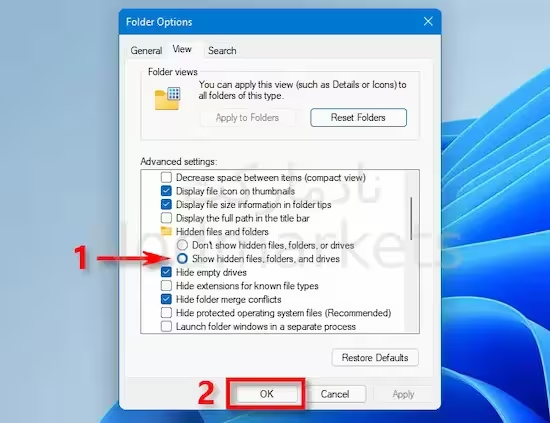
4. در لیست Advanced settings، گزینه Show hidden files, folders, and drives را پیدا کرده و آن را فعال کنید. پس از اتمام، روی دکمه OK کلیک کنید.
پس از انجام این مراحل، فایلها و پوشههای مخفی بلافاصله در دسکتاپ و File Explorer ظاهر میشوند. دقت داشته باشید که فایلهای مخفی معمولاً با ظاهری کمی شفاف و محو (Semi-transparent) نمایش داده میشوند تا از فایلهای معمولی متمایز باشند.
نمایش فایلهای مخفی در ویندوز 10
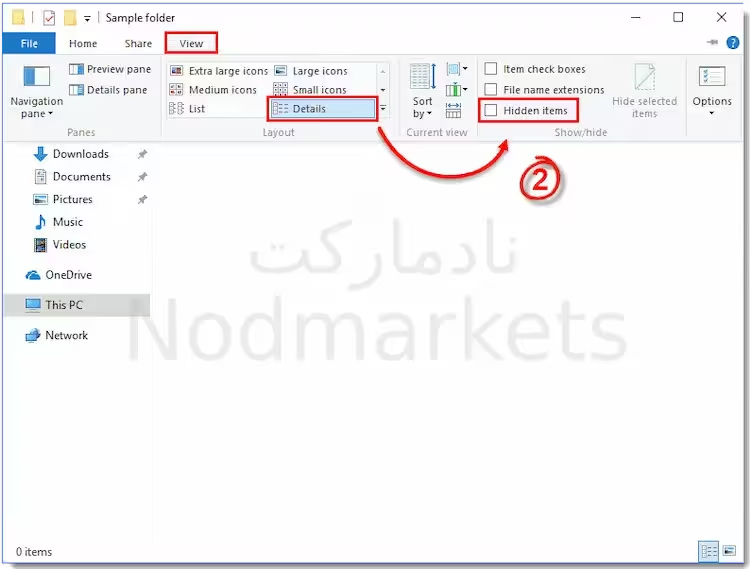
در ویندوز 10، فرآیند نمایش فایلهای پنهان بسیار ساده و مستقیم است:
1. پوشه مورد نظر را باز کرده و روی تب View در بالای پنجره کلیک کنید.
2. در بخش Show/hide، تیک گزینه Hidden items را بزنید تا فایلها بلافاصله نمایش داده شوند.
نحوه مشاهده فایلهای مخفی در ویندوز 8
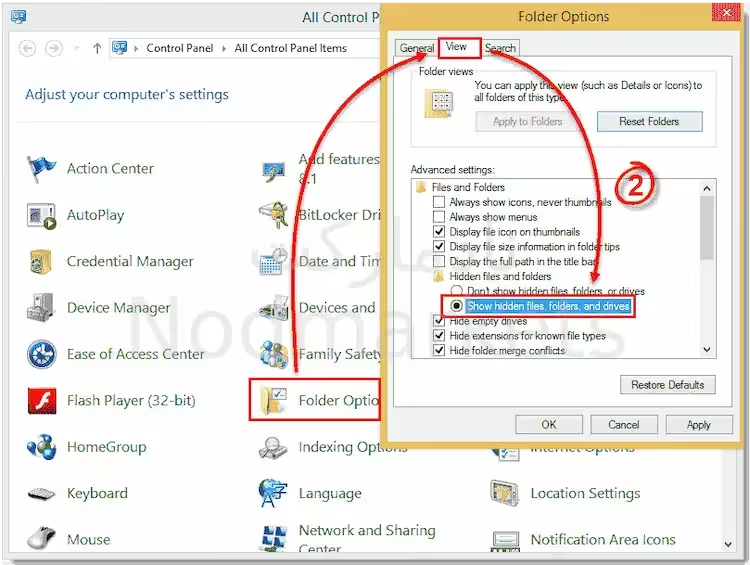
اگر از ویندوز 8 استفاده میکنید، بهترین راه دسترسی به تنظیمات از طریق کنترل پنل است:
1. کلید Windows را روی کیبورد فشار دهید، عبارت Control Panel را جستجو و آن را باز کنید.
2. به مسیر Folder Options > View بروید. سپس گزینه Show hidden files, folders, and drives را انتخاب کرده و روی OK کلیک کنید.
نمایش فایلهای مخفی در ویندوز 7
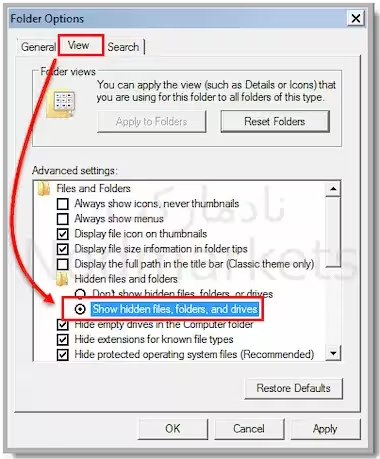
برای کاربران نسخه قدیمی ویندوز 7، مراحل به شرح زیر است:
1. از منوی استارت به مسیر Control Panel > Appearance and Personalization > Folder Options بروید.
2. در تب View، گزینه Show hidden files and folders را انتخاب کرده و سپس روی Show hidden files, folders, and drives کلیک کنید و تنظیمات را ذخیره نمایید.
نکته مهم: اگر برای دسترسی به قابلیتهای پیشرفته سیستم نیاز به یک سیستمعامل سالم و اصلی دارید، میتوانید از خرید لایسنس ویندوز استفاده کنید تا امنیت و پایداری سیستم شما تضمین شود.
سوالات متداول
چرا فایلها هنوز پس از فعالسازی نمایش داده نمیشوند؟
ممکن است آن فایلها جزو "فایلهای محافظتشده سیستمعامل" باشند. برای مشاهده آنها باید در تنظیمات Folder Options، گزینه "Hide protected operating system files" را نیز از حالت فعال خارج کنید. دقت کنید که تغییر این گزینه حساس است.
آیا نمایش فایلهای مخفی باعث کاهش امنیت سیستم میشود؟
خیر، نمایش این فایلها فقط یک تغییر ظاهری در نمایشدهنده است و امنیت را کاهش نمیدهد. اما توصیه میشود پس از انجام کار خود، دوباره آنها را پنهان کنید تا از حذف تصادفی فایلهای سیستمی جلوگیری شود.
تفاوت فایل Hidden با فایل System چیست؟
فایلهای Hidden توسط کاربر یا برنامهها پنهان میشوند، اما فایلهای System جزو هسته اصلی و حیاتی ویندوز هستند که برای جلوگیری از خرابی سیستم، در لایهای عمیقتر از فایلهای مخفی معمولی قرار دارند.
آیا با تغییر این تنظیمات، فایلهای مخفی در فلش مموری هم دیده میشوند؟
بله، با فعال کردن این گزینه در ویندوز، تمامی درایوها از جمله فلش مموری و هارد اکسترنال که دارای فایل مخفی هستند، در محیط ویندوز اکسپلورر قابل مشاهده خواهند بود.
