نحوه افزودن، ویرایش و حذف ایمیل در لیست سفید ESET
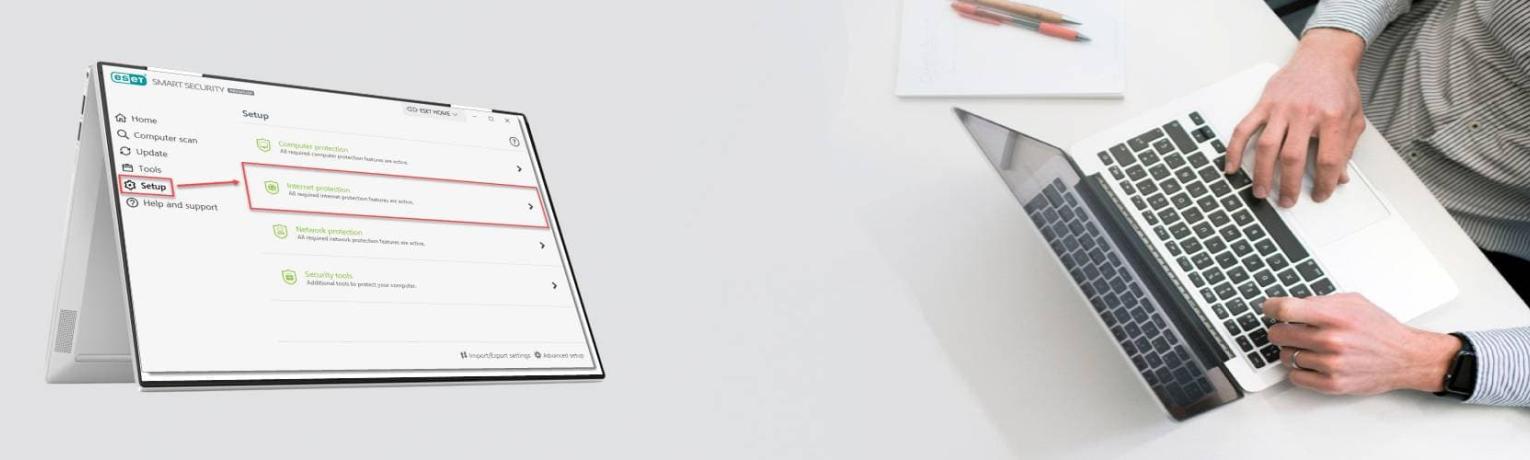
افزودن، ویرایش و حذف ایمیل در لیست سفید ESET
لیست آدرسهای کاربر در بخش حفاظت ضد هرزنامه ESET به شما امکان میدهد آدرسهای ایمیل یا دامنههای مورد اعتماد را بهعنوان آدرس مجاز مشخص کنید. پیامهای این آدرسها بهصورت خودکار مسدود نمیشوند و میتوانند به صندوق ورودی شما تحویل داده شوند.
در این آموزش، نحوه افزودن، ویرایش و حذف آدرسهای ایمیل در لیست سفید (Whitelist) محصولات ESET را بهصورت مرحلهبهمرحله توضیح میدهیم. اگر هنوز لایسنس ESET یا نود 32 تهیه نکردهاید، میتوانید از بخش خرید لایسنس نود 32 محصول موردنظر خود را تهیه کنید.
در این آموزش میخوانید:
نحوه افزودن یک آدرس ایمیل به لیست سفید ESET
نحوه ویرایش آدرس ایمیل در لیست سفید ESET
نحوه حذف آدرس ایمیل از لیست سفید ESET
در نسخههای جدید محصولات خانگی ESET، لیست سفید، لیست سیاه و فهرست استثناها در بخش User's address list مدیریت میشوند. هنگام ایجاد یک قانون، میتوانید یکی از گزینههای زیر را انتخاب کنید:
Allow (Whitelist): آدرسهایی که امن در نظر گرفته میشوند و میخواهید پیامهای آنها دریافت شود.
Block (Blacklist): آدرسهایی که ناامن در نظر گرفته میشوند و نمیخواهید پیامهای آنها دریافت شود.
Exception: آدرسهایی که ممکن است جعل شده باشند یا برای ارسال هرزنامه مورد استفاده قرار گیرند.
نحوه افزودن آدرس ایمیل به لیست سفید ESET
برای اضافه کردن یک آدرس ایمیل به لیست سفید ESET، مراحل زیر را دنبال کنید:
1. پنجره اصلی برنامه ESET را باز کنید.
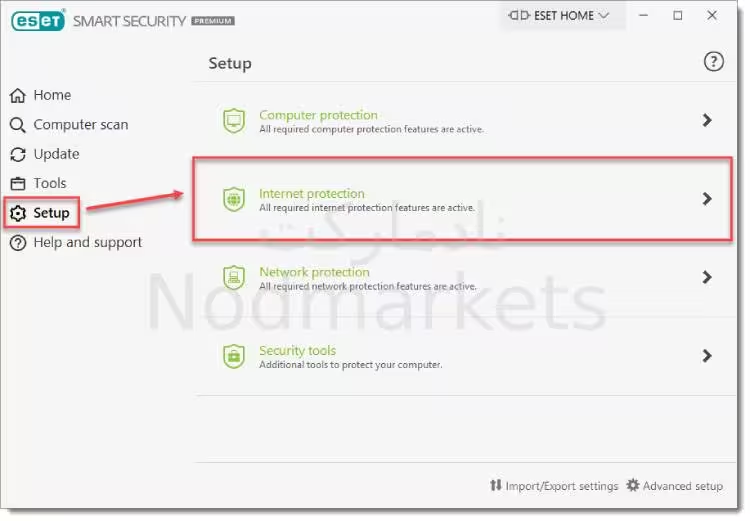
2. روی Setup → Internet protection کلیک کنید.
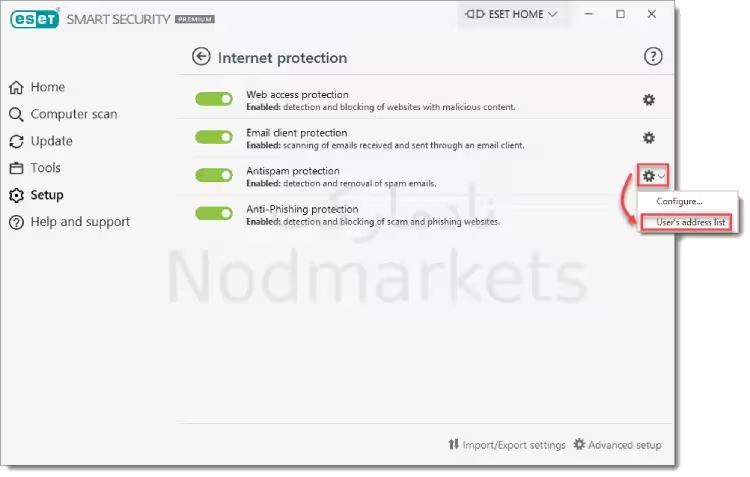
3. در کنار Antispam protection روی نماد چرخدنده کلیک کنید و گزینه User's address list را انتخاب کنید.
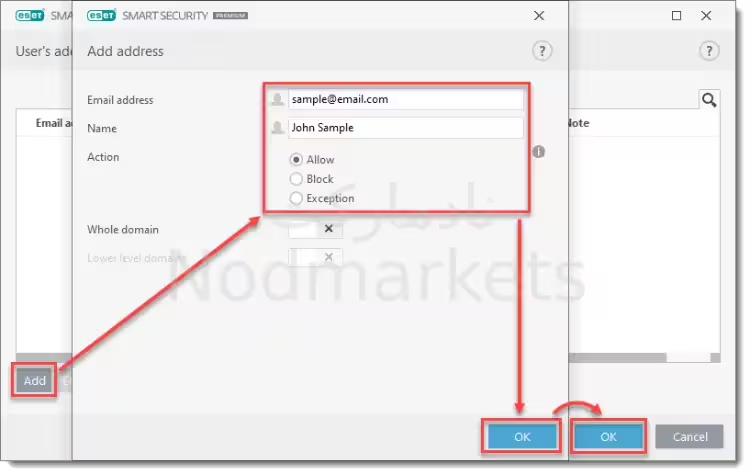
4. روی Add کلیک کنید. در قسمت Email address، آدرس ایمیلی را که میخواهید به لیست سفید اضافه کنید وارد کنید.
در قسمت Name میتوانید نام فرد، شرکت یا مجموعه مرتبط با آدرس ایمیل را وارد کنید. سپس گزینه Allow را انتخاب کرده و برای ذخیره تغییرات روی OK کلیک کنید.
نحوه ویرایش ایمیل در لیست سفید ESET
اگر قبلاً یک آدرس ایمیل را به لیست سفید اضافه کردهاید و میخواهید اطلاعات آن را تغییر دهید، مراحل زیر را انجام دهید:
1. پنجره اصلی برنامه ESET را باز کنید.
2. به بخش Setup → Internet protection بروید.
3. در کنار Antispam protection روی نماد چرخدنده کلیک کرده و User's address list را انتخاب کنید.
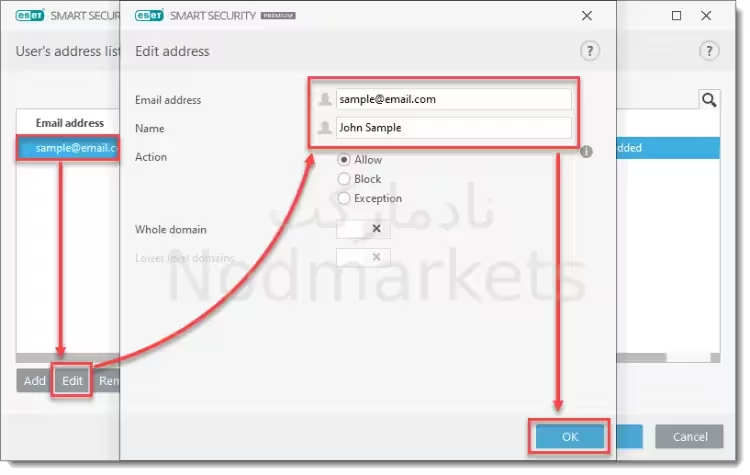
4. در پنجره User's address list، آدرس ایمیلی را که میخواهید تغییر دهید انتخاب کرده و روی Edit کلیک کنید.
اکنون میتوانید اطلاعات مربوط به آدرس ایمیل یا نام آن را تغییر دهید. پس از اعمال تغییرات، روی OK کلیک کنید تا اطلاعات جدید ذخیره شود.
نحوه حذف آدرس ایمیل از لیست سفید ESET
برای حذف یک یا چند آدرس ایمیل از لیست سفید ESET، مراحل زیر را دنبال کنید:
1. پنجره اصلی برنامه ESET را باز کنید.
2. وارد بخش Setup → Internet protection شوید.
3. در کنار Antispam protection یا Email client antispam روی نماد چرخدنده کلیک کرده و گزینه User's address list را انتخاب کنید.
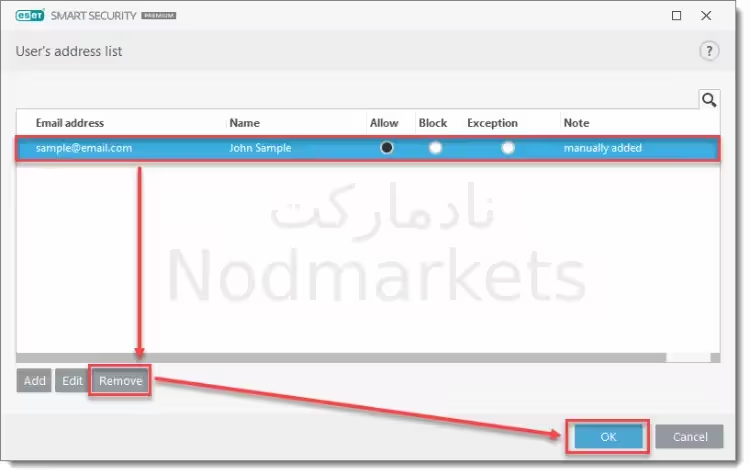
4. در پنجره User's address list، یک یا چند آدرس ایمیل را انتخاب کنید و روی Remove کلیک کنید.
در پایان برای تأیید و ذخیره تغییرات روی OK کلیک کنید.