
آموزش ورود به Safe Mode در ویندوز 7، 8، 10 و 11 (تمام روشها)

معرفی :
اگر ویندوز شما با مشکلاتی مانند بالا نیامدن سیستم، صفحه آبی (Blue Screen)، نصب نشدن درایورها، اجرای ناقص برنامهها یا آلودگی به بدافزار مواجه شده است، بهترین راه برای عیبیابی، ورود به Safe Mode یا حالت ایمن ویندوز است.
در حالت Safe Mode ویندوز تنها سرویسها، درایورها و فایلهای ضروری سیستم عامل اجرا میشوند. به همین دلیل بسیاری از مشکلاتی که در حالت عادی ویندوز مشاهده میشوند، در این محیط نمایش داده نشده و امکان شناسایی و رفع آنها بسیار سادهتر خواهد بود.
در این آموزش، تمام روشهای ورود به Safe Mode در ویندوز 11، ویندوز 10، ویندوز 8 و ویندوز 7 را بهصورت تصویری و مرحلهبهمرحله بررسی میکنیم تا بتوانید در هر شرایطی سیستم خود را در حالت ایمن اجرا کنید.

Safe Mode چیست؟
Safe Mode یا حالت ایمن ویندوز، یکی از قابلیتهای داخلی سیستمعامل Windows است که رایانه را تنها با فایلهای سیستمی، درایورها و سرویسهای ضروری راهاندازی میکند. در این حالت، برنامههای جانبی، نرمافزارهای Startup و بسیاری از سرویسهای غیرضروری غیرفعال میشوند تا احتمال بروز خطا به حداقل برسد و فرآیند عیبیابی آسانتر شود.
اگر مشکل ویندوز ناشی از نصب یک نرمافزار ناسازگار، درایور معیوب، آلودگی به بدافزار یا تغییرات نادرست در تنظیمات سیستم باشد، معمولاً میتوان با ورود به Safe Mode علت مشکل را شناسایی و برطرف کرد. این حالت برای حذف برنامههای مشکلساز، بهروزرسانی یا حذف درایورها، اجرای ابزارهایی مانند System Restore و اسکن کامل سیستم با آنتیویروس بسیار کاربردی است.
کاربردهای Safe Mode در ویندوز
ورود به Safe Mode تنها زمانی نیست که ویندوز بالا نمیآید؛ بلکه این قابلیت در بسیاری از مواقع برای عیبیابی سیستم استفاده میشود. مهمترین کاربردهای آن عبارتاند از:
حذف برنامههایی که باعث اختلال در ویندوز شدهاند.
پاک کردن ویروسها و بدافزارهایی که در حالت عادی حذف نمیشوند.
حذف یا نصب مجدد درایورهای معیوب.
اجرای ابزار System Restore و بازگردانی ویندوز.
رفع مشکل صفحه آبی (BSOD).
بررسی علت کند شدن یا هنگ کردن ویندوز.
تست سختافزار و نرمافزار بدون اجرای برنامههای جانبی.
برای عملکرد بهتر و امنیت بیشتر سیستم، استفاده از نسخه اصلی ویندوز و آنتیویروس معتبر توصیه میشود. در صورت نیاز میتوانید از صفحه خرید ویندوز 11 و همچنین خرید لایسنس نود 32 بازدید کنید.
آموزش ورود به Safe Mode در ویندوز 11
ویندوز 11 چند روش مختلف برای ورود به حالت ایمن ارائه میدهد. بسته به اینکه ویندوز شما بالا میآید یا خیر، میتوانید از منوی Start، تنظیمات ویندوز، ابزار System Configuration یا Command Prompt استفاده کنید.
روش اول: ورود به Safe Mode از طریق منوی Start
اگر ویندوز بهصورت عادی اجرا میشود، این روش سریعترین و سادهترین راه ورود به حالت Safe Mode است.
منوی Start را باز کنید.
روی گزینه Power کلیک کنید.
کلید Shift را نگه دارید.
همزمان روی گزینه Restart کلیک کنید.
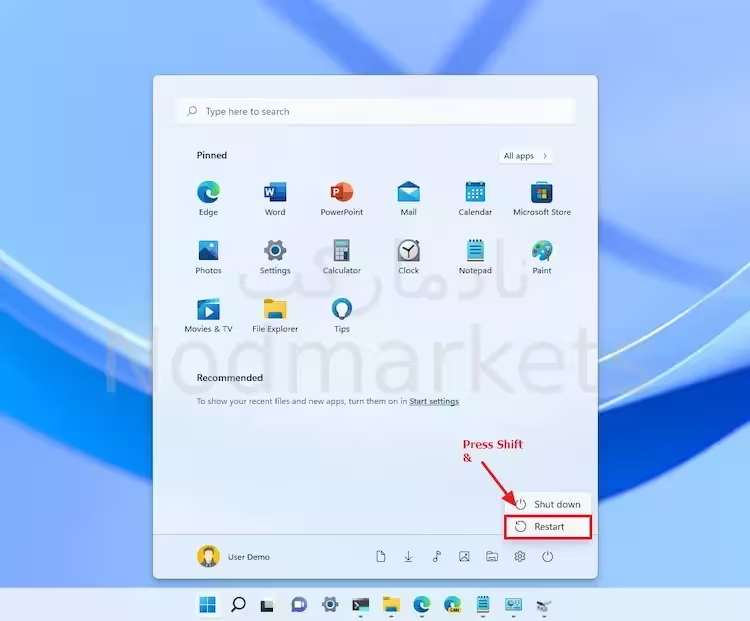
پس از ریاستارت شدن سیستم، صفحه Advanced Startup نمایش داده میشود.
روی گزینه Troubleshoot کلیک کنید.
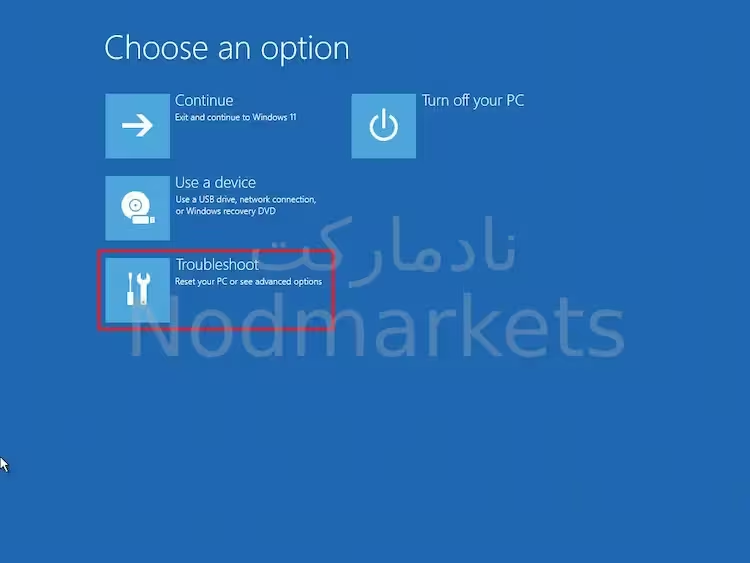
گزینه Advanced options را انتخاب کنید.
روی Startup Settings کلیک کنید.
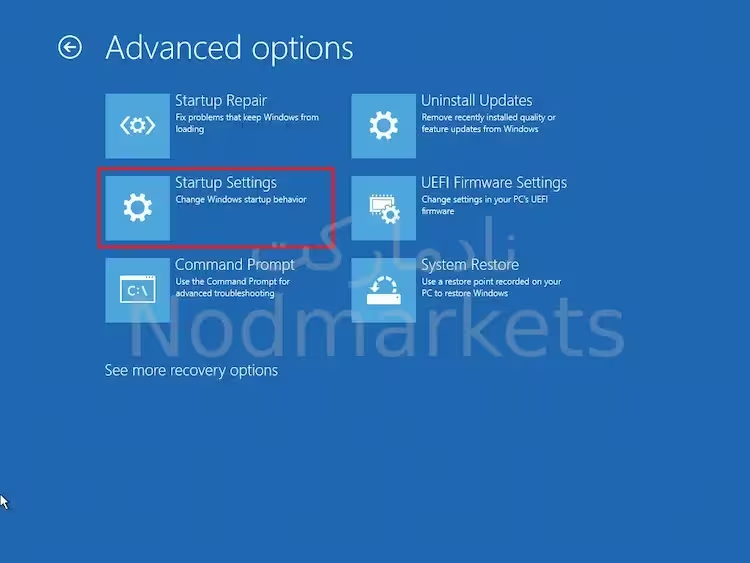
روی دکمه Restart کلیک کنید.
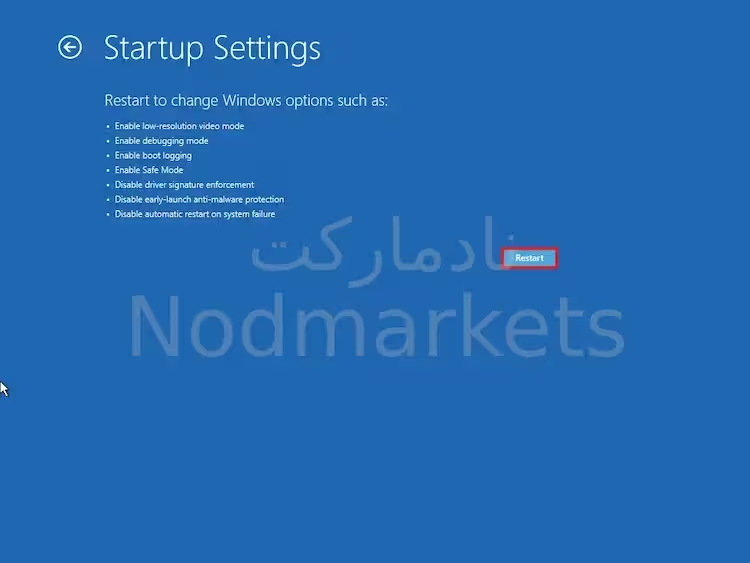
پس از راهاندازی مجدد، کلید 4 برای Safe Mode یا کلید 5 برای Safe Mode with Networking را فشار دهید.
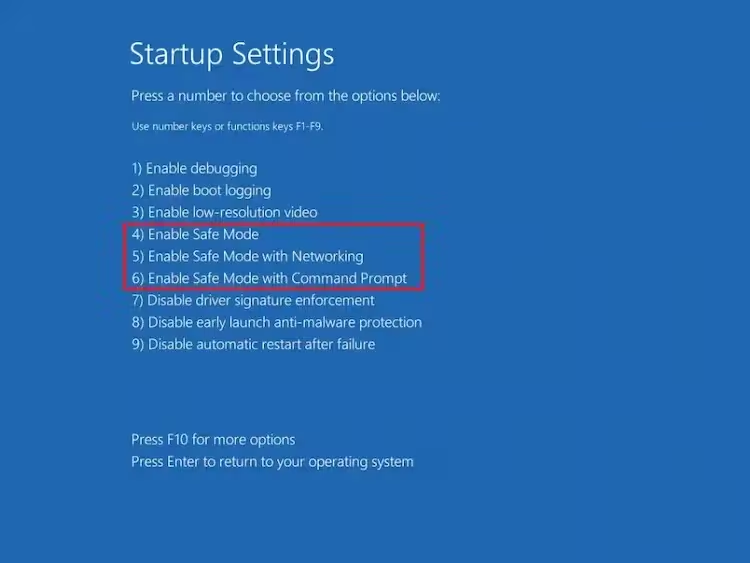
اکنون ویندوز در حالت Safe Mode اجرا شده و میتوانید عملیات عیبیابی، حذف نرمافزار، بهروزرسانی درایورها یا بررسی مشکلات سیستم را انجام دهید.
روش دوم: ورود به Safe Mode از طریق Settings در ویندوز 11
اگر ویندوز بهدرستی اجرا میشود و به محیط دسکتاپ دسترسی دارید، استفاده از بخش Settings یکی از سادهترین روشها برای ورود به Safe Mode است. این روش نیازی به فشردن کلیدهای میانبر هنگام بوت ندارد و برای بیشتر کاربران مناسب است.
منوی Start را باز کرده و وارد Settings شوید.
از ستون سمت چپ، گزینه System را انتخاب کنید.
روی بخش Recovery کلیک کنید.
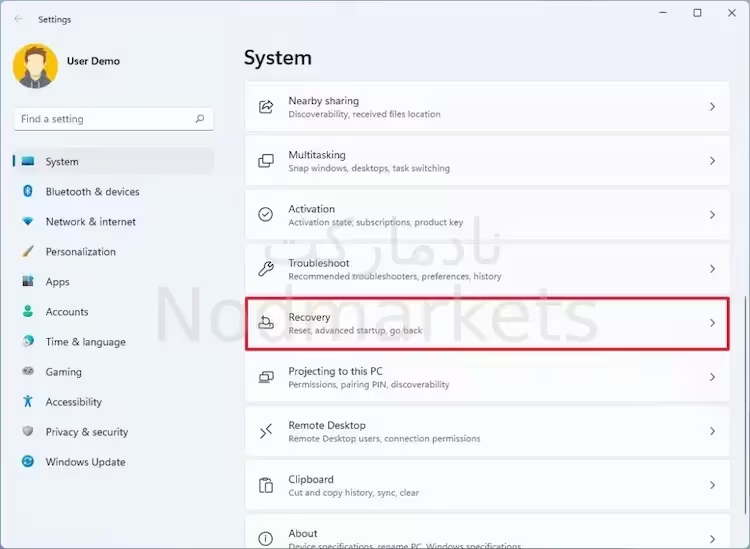
در قسمت Advanced startup روی گزینه Restart now کلیک کنید.
در پنجره تأیید، دوباره گزینه Restart now را انتخاب نمایید.
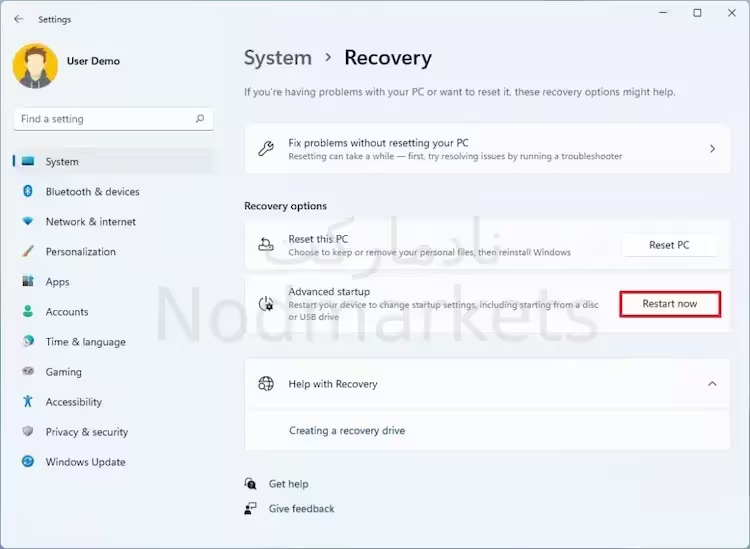
پس از راهاندازی مجدد، محیط بازیابی ویندوز (Windows Recovery Environment) نمایش داده میشود.
روی گزینه Troubleshoot کلیک کنید.
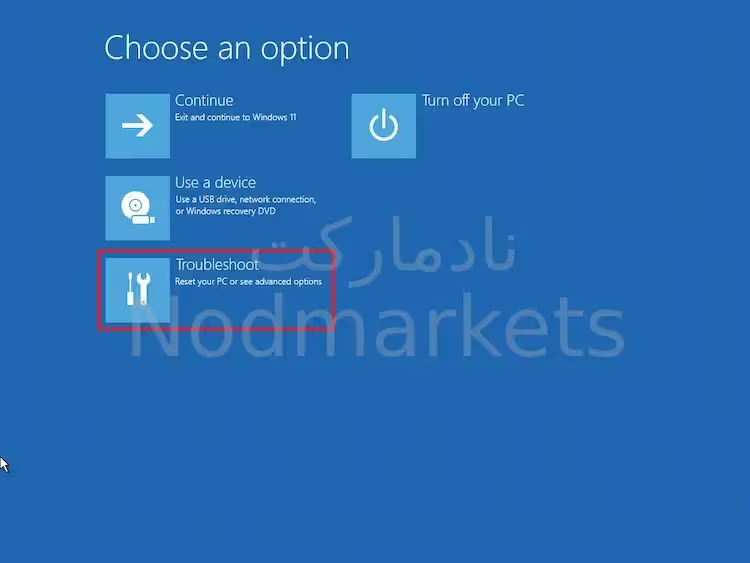
گزینه Advanced options را انتخاب کنید.
روی Startup Settings کلیک نمایید.
دکمه Restart را فشار دهید.
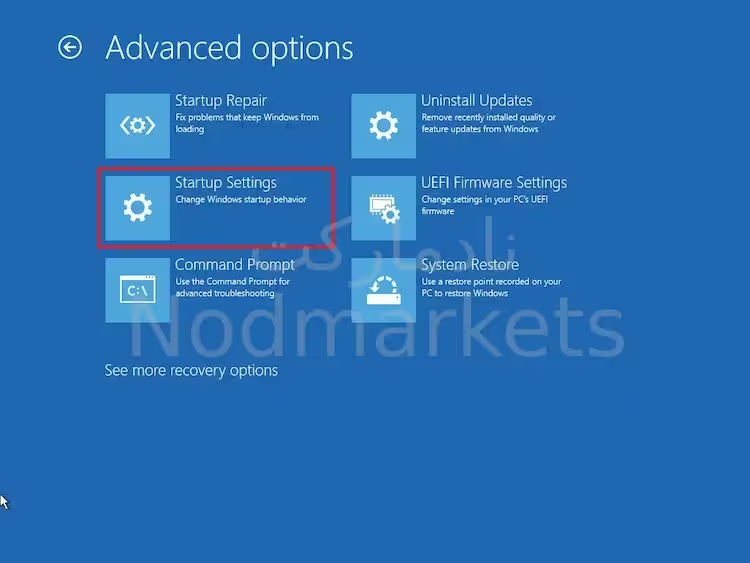
پس از ریاستارت شدن سیستم، کلید 4 را برای ورود به Safe Mode یا کلید 5 را برای ورود به Safe Mode with Networking فشار دهید.
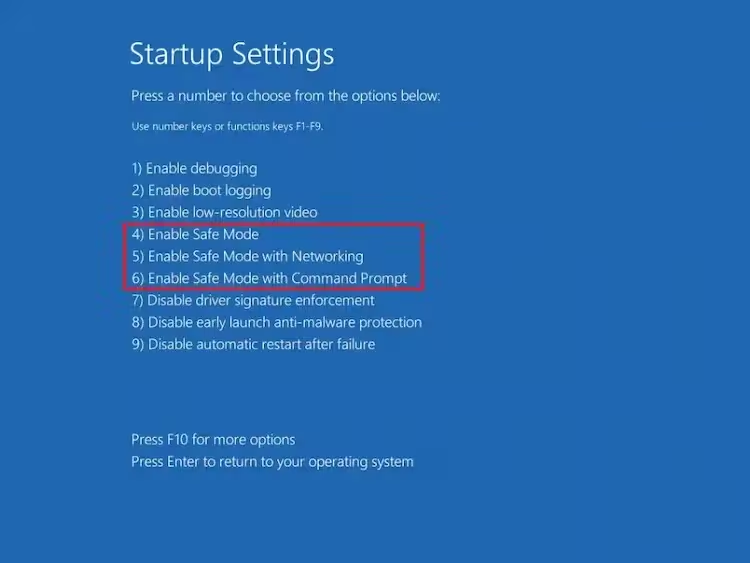
اکنون ویندوز در حالت ایمن اجرا میشود و میتوانید مشکلات نرمافزاری، خطاهای سیستمی، درایورهای معیوب یا برنامههای مخرب را بررسی و برطرف کنید.
روش سوم: ورود به Safe Mode با استفاده از MSConfig (System Configuration)
ابزار System Configuration یا همان MSConfig یکی از روشهای قدیمی اما بسیار کاربردی برای اجرای ویندوز در Safe Mode است. این روش بیشتر زمانی استفاده میشود که قصد دارید چندین بار سیستم را در حالت ایمن راهاندازی کنید.
کلیدهای Windows + R را فشار دهید.
عبارت msconfig را وارد کرده و Enter بزنید.
در پنجره باز شده، وارد تب Boot شوید.
گزینه Safe boot را فعال کنید.
در صورت نیاز، گزینه Network را انتخاب کنید تا اینترنت نیز در Safe Mode فعال باشد.
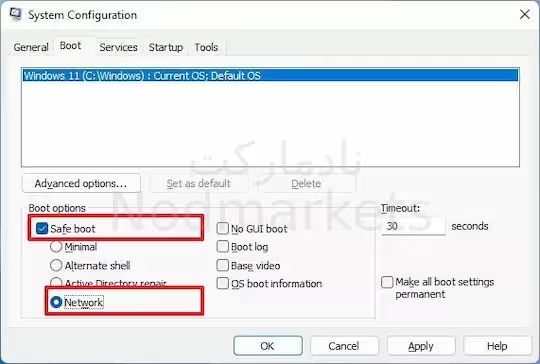
روی Apply و سپس OK کلیک کنید.
در پایان گزینه Restart را انتخاب نمایید.
پس از راهاندازی مجدد، ویندوز بهصورت خودکار در حالت Safe Mode اجرا خواهد شد.
نکته مهم:
اگر پس از پایان عیبیابی، گزینه Safe boot را غیرفعال نکنید، ویندوز در هر بار روشن شدن دوباره وارد Safe Mode خواهد شد. بنابراین پس از اتمام کار، مجدداً وارد MSConfig شده و تیک Safe boot را بردارید.
روش چهارم: ورود به Safe Mode از طریق Command Prompt
کاربران حرفهای و مدیران سیستم میتوانند از طریق Command Prompt نیز Safe Mode را فعال کنند. این روش زمانی کاربرد دارد که قصد دارید بدون استفاده از رابط گرافیکی، تنظیمات بوت ویندوز را تغییر دهید.
منوی Start را باز کنید.
عبارت Command Prompt را جستجو کنید.
روی آن راست کلیک کرده و گزینه Run as administrator را انتخاب نمایید.
دستور زیر را وارد کرده و Enter بزنید.
bcdedit /set {bootmgr} displaybootmenu yes
اکنون برای راهاندازی مجدد سیستم، دستور زیر را اجرا کنید.
shutdown /r /t 0بعد از ریاستارت شدن سیستم، کلید F8 را فشار دهید و یکی از گزینههای Safe Mode را انتخاب کنید.
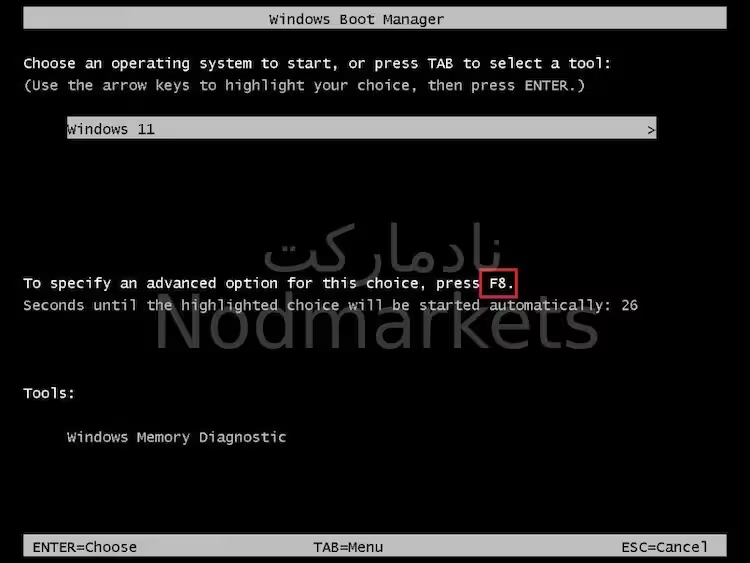
پس از پایان عیبیابی، برای غیرفعال کردن Boot Menu دستور زیر را اجرا نمایید.
bcdedit /set {bootmgr} displaybootmenu noبا اجرای دستور بالا، تنظیمات بوت ویندوز به حالت اولیه بازخواهد گشت.
آموزش ورود به Safe Mode در ویندوز 10
اگرچه ظاهر ویندوز 10 با ویندوز 11 تفاوتهایی دارد، اما روشهای ورود به Safe Mode تقریباً مشابه هستند. در ادامه تمامی روشهای کاربردی ورود به حالت ایمن در ویندوز 10 را بررسی میکنیم.
حالت Safe Mode در ویندوز 10 یکی از مهمترین ابزارهای عیبیابی سیستم است. اگر ویندوز دچار مشکلاتی مانند هنگ کردن، اجرا نشدن برخی نرمافزارها، صفحه آبی (BSOD)، آلودگی به ویروس یا خطاهای مربوط به درایورها شده باشد، میتوانید با ورود به حالت Safe Mode، بدون اجرای سرویسها و برنامههای اضافی، علت مشکل را شناسایی و برطرف کنید.
در ادامه، سریعترین و مطمئنترین روشهای ورود به Safe Mode در ویندوز 10 را بررسی میکنیم.
روش اول: ورود به Safe Mode از طریق منوی Start
این روش برای زمانی مناسب است که ویندوز بهطور عادی اجرا میشود و امکان ورود به دسکتاپ را دارید.
منوی Start را باز کنید.
روی گزینه Power کلیک کنید.
کلید Shift را از روی صفحهکلید نگه دارید.
همزمان روی گزینه Restart کلیک کنید.
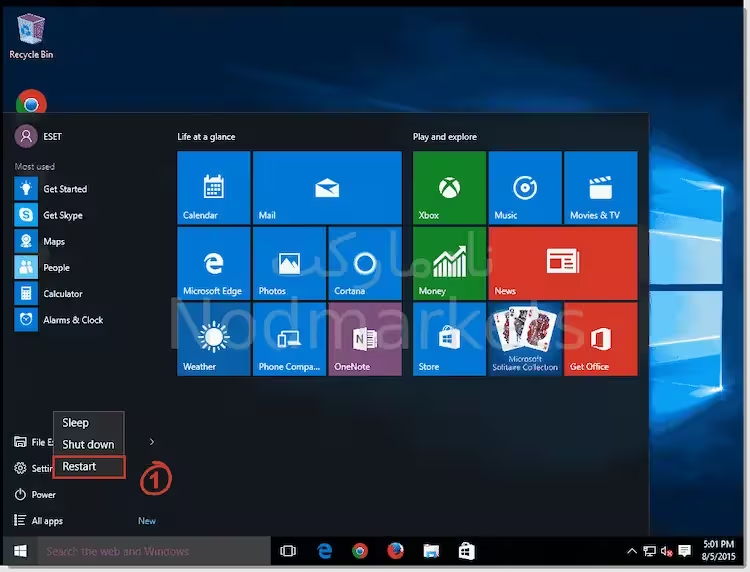
پس از راهاندازی مجدد، محیط Windows Recovery Environment نمایش داده میشود.
روی گزینه Troubleshoot کلیک کنید.

گزینه Advanced options را انتخاب کنید.

روی Startup Settings کلیک کنید.
دکمه Restart را فشار دهید.
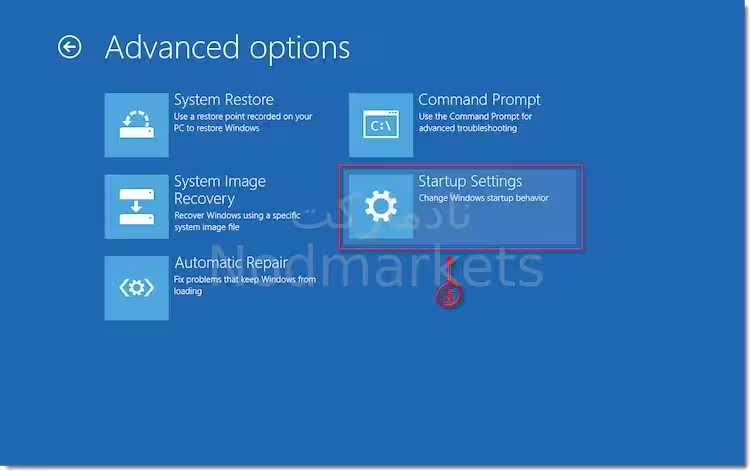
بعد از ریاستارت شدن سیستم، لیستی از گزینههای بوت نمایش داده میشود.
برای ورود به Safe Mode کلید 4 یا F4 را فشار دهید.
برای ورود به Safe Mode with Networking کلید 5 یا F5 را فشار دهید.
در صورت نیاز به محیط Command Prompt، کلید 6 یا F6 را انتخاب کنید.
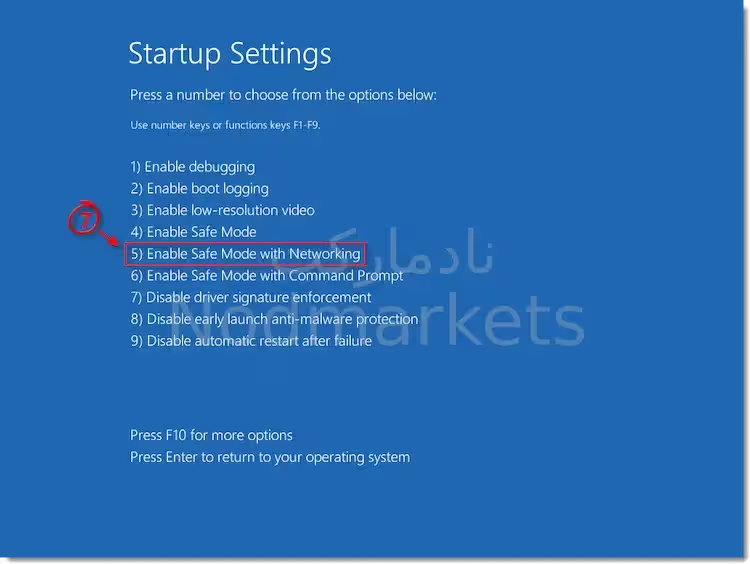
پس از چند لحظه ویندوز در حالت Safe Mode اجرا میشود و میتوانید عملیات عیبیابی، حذف درایور، حذف نرمافزارهای مشکلساز یا اسکن کامل سیستم را انجام دهید.
روش دوم: ورود به Safe Mode با استفاده از System Configuration (MSConfig)
اگر قصد دارید چندین مرتبه سیستم را در حالت Safe Mode اجرا کنید، استفاده از ابزار System Configuration یا MSConfig گزینه مناسبی است.
کلیدهای Windows + R را فشار دهید.
عبارت msconfig را تایپ کرده و Enter بزنید.
در پنجره باز شده وارد تب Boot شوید.
گزینه Safe boot را فعال کنید.
در صورت نیاز به اینترنت، گزینه Network را نیز انتخاب نمایید.
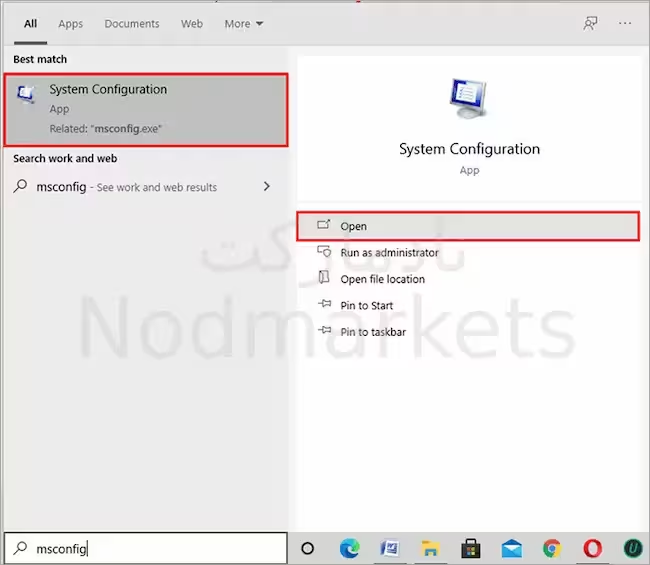
روی دکمه Apply کلیک کنید.
سپس گزینه OK را انتخاب نمایید.
در پایان روی Restart کلیک کنید.
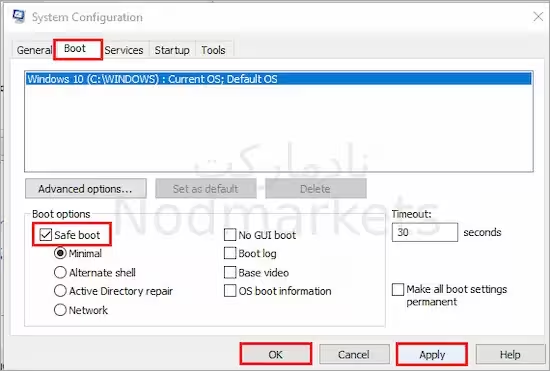
پس از راهاندازی مجدد، ویندوز مستقیماً وارد حالت Safe Mode خواهد شد.
توجه: پس از پایان عیبیابی، دوباره وارد MSConfig شوید و تیک گزینه Safe boot را بردارید؛ در غیر این صورت ویندوز در هر بار روشن شدن دوباره وارد Safe Mode خواهد شد.
چه زمانی باید از Safe Mode در ویندوز 10 استفاده کنیم؟
اگر با هر یک از مشکلات زیر مواجه هستید، ورود به Safe Mode میتواند بهترین راه برای رفع ایراد باشد.
ویندوز بهطور مداوم ریستارت میشود.
سیستم بعد از نصب یک درایور دچار مشکل شده است.
پس از نصب یک نرمافزار، ویندوز کند یا ناپایدار شده است.
کامپیوتر به ویروس یا بدافزار آلوده شده است.
صفحه آبی (Blue Screen) بهصورت مکرر نمایش داده میشود.
اکسپلورر ویندوز یا Taskbar بهدرستی اجرا نمیشود.
قصد دارید از System Restore برای بازگردانی ویندوز استفاده کنید.
در بیشتر این موارد، Safe Mode باعث میشود ویندوز تنها با سرویسهای اصلی اجرا شود و بتوانید بدون تداخل نرمافزارهای جانبی، مشکل سیستم را برطرف کنید.
آموزش ورود به Safe Mode در ویندوز 8
اگرچه رابط کاربری ویندوز 8 نسبت به نسخههای جدید تفاوتهایی دارد، اما مراحل ورود به Safe Mode تقریباً مشابه ویندوز 10 است. در ادامه، تمام مراحل را بهصورت تصویری بررسی میکنیم.
مایکروسافت در ویندوز 8 ساختار بوت سیستم را نسبت به ویندوز 7 تغییر داد؛ به همین دلیل کلید F8 مانند گذشته در بیشتر سیستمها عمل نمیکند. برای ورود به Safe Mode باید از محیط بازیابی ویندوز (Windows Recovery Environment) استفاده کنید.
اگر ویندوز 8 بهصورت عادی اجرا میشود، مراحل زیر را دنبال کنید.
ورود به Safe Mode از طریق Settings
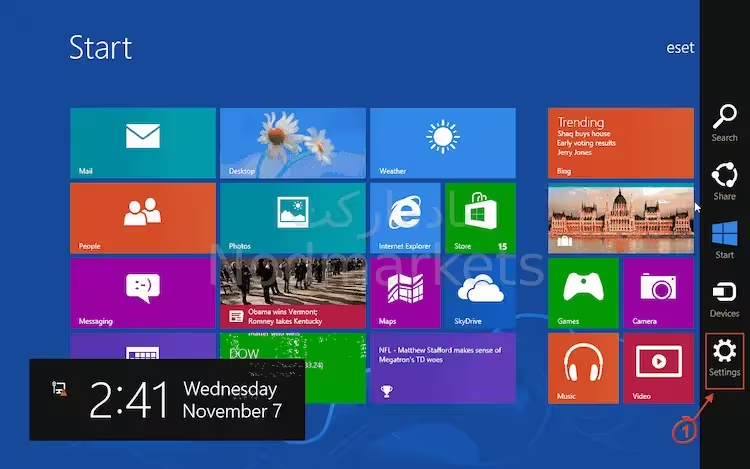
کلیدهای Windows + C را فشار دهید تا نوار Charms باز شود.
روی گزینه Settings کلیک کنید.
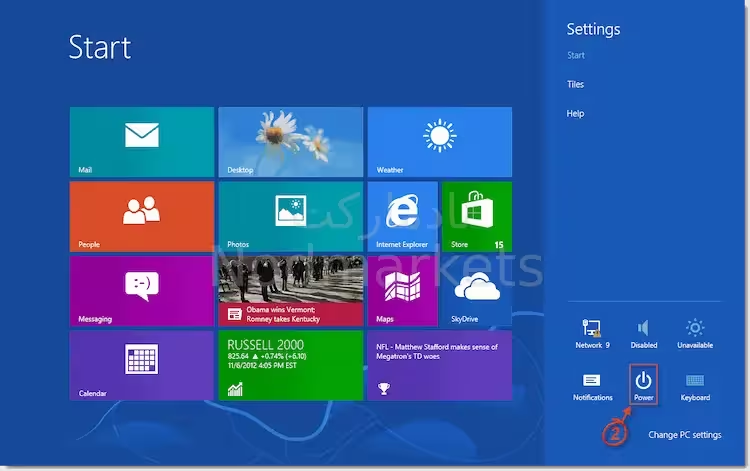
روی گزینه Power کلیک کنید.
کلید Shift را نگه دارید.
همزمان روی گزینه Restart کلیک کنید.
پس از راهاندازی مجدد، محیط بازیابی ویندوز نمایش داده میشود.
روی گزینه Troubleshoot کلیک کنید.
وارد بخش Advanced options شوید.
گزینه Startup Settings را انتخاب کنید.
روی دکمه Restart کلیک نمایید.
پس از ریاستارت شدن سیستم، کافی است یکی از کلیدهای زیر را فشار دهید.
F4 یا 4 برای Safe Mode
F5 یا 5 برای Safe Mode with Networking
F6 یا 6 برای Safe Mode with Command Prompt
پس از انتخاب گزینه موردنظر، ویندوز در حالت Safe Mode اجرا میشود و میتوانید مشکلات سیستم را بدون دخالت سرویسها و نرمافزارهای جانبی بررسی کنید.
آموزش ورود به Safe Mode در ویندوز 7
در ویندوز 7 ورود به Safe Mode نسبت به نسخههای جدید سادهتر است؛ زیرا منوی بوت قدیمی هنوز از کلید F8 پشتیبانی میکند.
اگر رایانه روشن است، ابتدا آن را Restart کنید و سپس مراحل زیر را انجام دهید.
بلافاصله پس از روشن شدن کامپیوتر، چندین مرتبه کلید F8 را فشار دهید.
منتظر بمانید تا صفحه Advanced Boot Options نمایش داده شود.
با استفاده از کلیدهای جهتدار صفحهکلید، یکی از گزینههای زیر را انتخاب کنید.
Safe Mode
Safe Mode with Networking
Safe Mode with Command Prompt
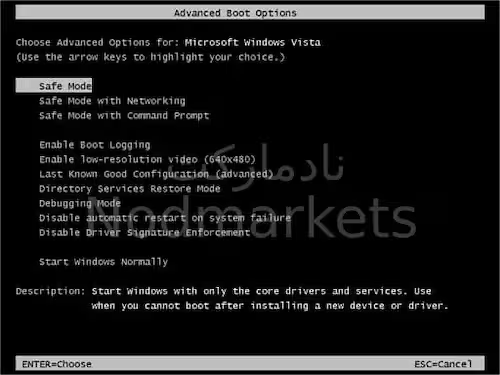
کلید Enter را فشار دهید.
چند لحظه بعد ویندوز 7 در حالت Safe Mode اجرا خواهد شد.
برای خروج از Safe Mode کافی است سیستم را یکبار Restart کنید و اجازه دهید ویندوز بهصورت عادی بوت شود.
اگر ویندوز وارد Safe Mode نشد، چه کار کنیم؟
گاهی اوقات حتی با اجرای مراحل بالا نیز امکان ورود به Safe Mode وجود ندارد. در چنین شرایطی معمولاً یکی از مشکلات زیر باعث بروز این وضعیت میشود.
خرابی فایلهای بوت ویندوز
آسیب دیدن فایلهای سیستمی
خرابی هارد یا SSD
تنظیمات نادرست BIOS یا UEFI
درایورهای ناسازگار
بدافزارهای پیشرفته
در این شرایط پیشنهاد میشود ابتدا از ابزارهای Startup Repair یا System Restore استفاده کنید. اگر مشکل برطرف نشد، بررسی سلامت هارد، اجرای دستورات SFC و DISM یا نصب مجدد ویندوز میتواند راهکار مناسبی باشد.
تفاوت Safe Mode و Safe Mode with Networking چیست؟
ویژگی | Safe Mode | Safe Mode with Networking |
|---|---|---|
اجرای سرویسهای اصلی ویندوز | ✅ | ✅ |
اتصال به اینترنت | ❌ | ✅ |
اجرای درایور شبکه | ❌ | ✅ |
دانلود فایل و درایور | ❌ | ✅ |
مناسب برای حذف ویروسهای آنلاین | ❌ | ✅ |
اگر برای دانلود درایور، اجرای آنتیویروس آنلاین یا دسترسی به اینترنت نیاز دارید، بهتر است گزینه Safe Mode with Networking را انتخاب کنید. در غیر این صورت، حالت معمولی Safe Mode امنیت و پایداری بیشتری در اختیار شما قرار میدهد.
سوالات متداول درباره Safe Mode ویندوز
Safe Mode چیست؟
Safe Mode یا حالت ایمن، یکی از قابلیتهای داخلی ویندوز است که سیستم را تنها با سرویسها، فایلها و درایورهای ضروری اجرا میکند. این حالت برای عیبیابی مشکلات نرمافزاری، حذف درایورهای معیوب، پاکسازی بدافزارها و رفع خطاهای سیستمی کاربرد دارد.
چگونه وارد Safe Mode ویندوز 11 شویم؟
سادهترین روش این است که کلید Shift را نگه داشته و از مسیر Start > Power > Restart سیستم را ریاستارت کنید. سپس وارد مسیر Troubleshoot > Advanced options > Startup Settings شوید و گزینه Safe Mode را انتخاب کنید.
چگونه وارد Safe Mode ویندوز 10 شویم؟
در ویندوز 10 نیز میتوانید با نگه داشتن کلید Shift هنگام انتخاب گزینه Restart وارد محیط بازیابی ویندوز شوید و از بخش Startup Settings حالت Safe Mode را فعال کنید.
چرا کلید F8 در ویندوز 10 و ویندوز 11 کار نمیکند؟
مایکروسافت از ویندوز 8 به بعد، برای افزایش سرعت بوت، منوی قدیمی F8 را بهصورت پیشفرض غیرفعال کرده است. به همین دلیل معمولاً باید از محیط Windows Recovery Environment برای ورود به Safe Mode استفاده کنید.
آیا Safe Mode اطلاعات شخصی را حذف میکند؟
خیر. ورود به Safe Mode هیچ تأثیری روی فایلهای شخصی، تصاویر، ویدئوها یا اسناد شما ندارد و تنها نحوه راهاندازی ویندوز را بهصورت موقت تغییر میدهد.
آیا در Safe Mode میتوان اینترنت داشت؟
بله، اما تنها در صورتی که گزینه Safe Mode with Networking را انتخاب کنید. در حالت معمولی Safe Mode، اتصال شبکه و اینترنت غیرفعال است.
آیا میتوان در Safe Mode ویروس را حذف کرد؟
بله. بسیاری از بدافزارها در حالت Safe Mode اجرا نمیشوند؛ بنابراین حذف آنها با استفاده از Windows Security یا آنتیویروسهای معتبر آسانتر خواهد بود.
چگونه از Safe Mode خارج شویم؟
در بیشتر مواقع تنها کافی است سیستم را Restart کنید تا ویندوز به حالت عادی اجرا شود. اگر از MSConfig استفاده کردهاید، قبل از Restart تیک گزینه Safe Boot را غیرفعال کنید.
آیا Safe Mode برای رفع صفحه آبی (BSOD) مفید است؟
بله. Safe Mode یکی از بهترین ابزارها برای شناسایی علت خطاهای Blue Screen، حذف درایورهای معیوب و بررسی مشکلات نرمافزاری است.
تفاوت Safe Mode و Clean Boot چیست؟
در Safe Mode بسیاری از سرویسها و درایورهای ویندوز نیز غیرفعال میشوند، اما در Clean Boot تنها سرویسها و برنامههای جانبی متوقف شده و ویندوز با درایورهای اصلی اجرا میشود. به همین دلیل Safe Mode برای عیبیابی عمیقتر مناسبتر است.
جمعبندی
Safe Mode یکی از کاربردیترین قابلیتهای ویندوز برای عیبیابی و رفع مشکلات نرمافزاری است. اگر سیستم شما دچار کندی، صفحه آبی، خطاهای مربوط به درایورها، آلودگی به بدافزار یا مشکلات بوت شده است، ورود به Safe Mode میتواند اولین و مؤثرترین راهحل باشد.
در این آموزش، تمام روشهای ورود به Safe Mode در ویندوز 11، ویندوز 10، ویندوز 8 و ویندوز 7 را بهصورت مرحلهبهمرحله بررسی کردیم. همچنین با تفاوت انواع Safe Mode، کاربرد هر کدام و روش خروج از این حالت نیز آشنا شدید.
پیشنهاد میشود پس از پایان عیبیابی، تنظیمات بوت را به حالت عادی بازگردانید تا ویندوز مانند قبل و با تمام امکانات اجرا شود.
