
آموزش غیرفعال کردن موقت آنتی ویروس ESET NOD32 (ویندوز و مک)

نحوه غیر فعال کردن آنتی ویروس نود 32
در این آموزش، نحوه غیرفعال کردن موقت آنتی ویروس نود 32 (ESET) را به صورت مرحله به مرحله توضیح میدهیم. این کار معمولاً برای نصب نرمافزار، انجام عیبیابی یا دسترسی موقت به برخی سایتها انجام میشود.
مراحل غیرفعال کردن موقت آنتیویروس ESET
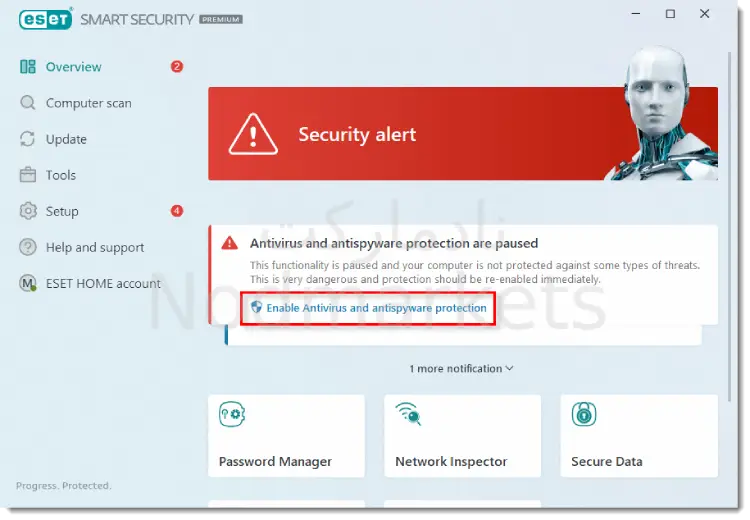
به یاد داشته باشید که پس از اتمام عیبیابی یا نصب سایر برنامههای نرمافزاری، حتماً محافظت آنتیویروس را دوباره فعال کنید. در صورتی که رایانه شما راهاندازی مجدد شود، محافظت آنتیویروس و ضد جاسوسی به طور خودکار روشن میشود. همچنین میتوانید با باز کردن پنجره اصلی برنامه و کلیک بر روی Enable Antivirus and antispyware protection، محافظت را مجدداً فعال کنید.
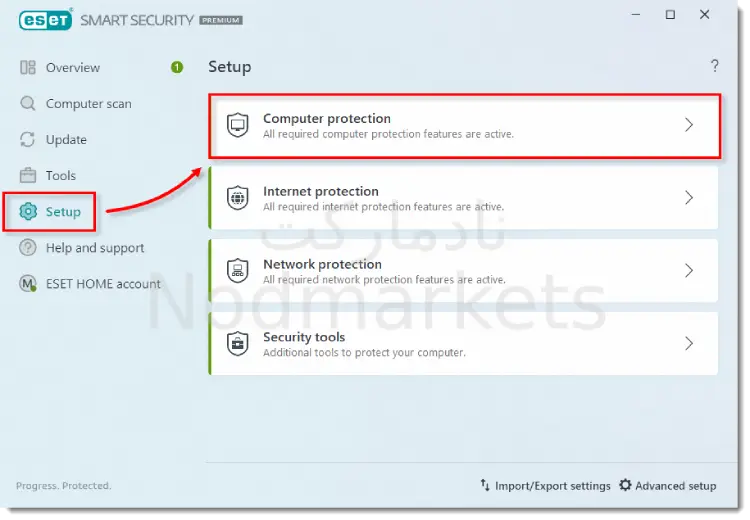
1. باز کردن برنامه: محصول آنتی ویروس ESET خود را باز کنید.
2. دسترسی به تنظیمات: بر روی Setup و سپس Computer protection کلیک کنید.
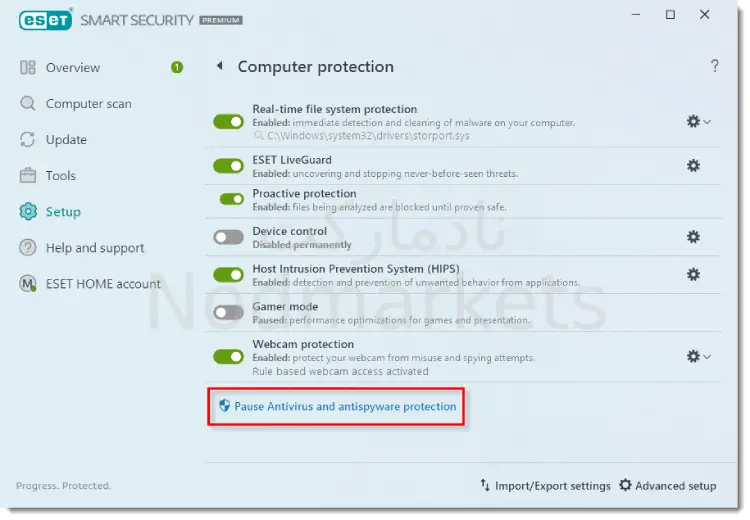
3. متوقف کردن محافظت: بر روی Pause Antivirus and antispyware protection کلیک کنید.
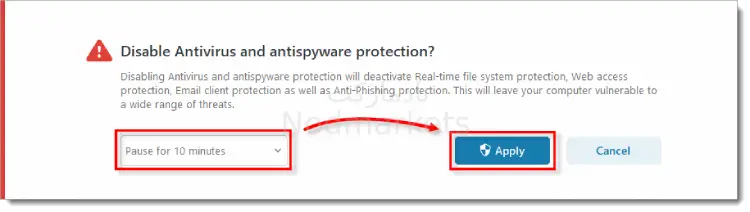
4. انتخاب زمان: مدت زمانی را که میخواهید محافظت غیرفعال بماند، از منوی کشویی انتخاب کرده و سپس بر روی Apply کلیک کنید.
5. فعالسازی مجدد: پس از پایان کار، با باز کردن پنجره اصلی برنامه و کلیک بر روی Enable Antivirus and antispyware protection، محافظت را دوباره فعال کنید.
نکته مهم: غیرفعال کردن آنتی ویروس فقط باید به صورت موقت انجام شود و پس از اتمام کار، حتماً آن را دوباره فعال کنید تا سیستم شما در برابر تهدیدات امنیتی محافظت شود.
برای تهیه یا تمدید خرید لایسنس نود 32 میتوانید از همین صفحه اقدام کنید.
