
حذف برنامه یا آدرس IP در آنتی ویروس ESET

آموزش حذف برنامه یا آدرس IP از لیست استثناهای نود 32
اگر آنتیویروس ESET یا نود 32 به اشتباه یک برنامه، سرویس یا آدرس IP را بهعنوان تهدید شناسایی و مسدود کرده باشد، میتوانید آن را به لیست استثناها (Exclusions) اضافه کنید. این کار بهویژه برای رفع خطاهای شبکه، هشدارهای کاذب IDS و جلوگیری از محدود شدن دسترسی سرویسهای مجاز مفید است.
در این آموزش، روشهای اصولی حذف IP یا برنامه از حالت مسدود در ESET را یاد میگیرید.
برای تهیه نسخه اصلی و امن نرمافزار، میتوانید از خرید لایسنس Eset اقدام کنید.
حذف برنامه یا آدرس IP از بخش Protocol Filtering
این بخش برای مدیریت استثناهای پروتکلها در ESET استفاده میشود:
پنجره اصلی برنامه ESET را باز کنید.
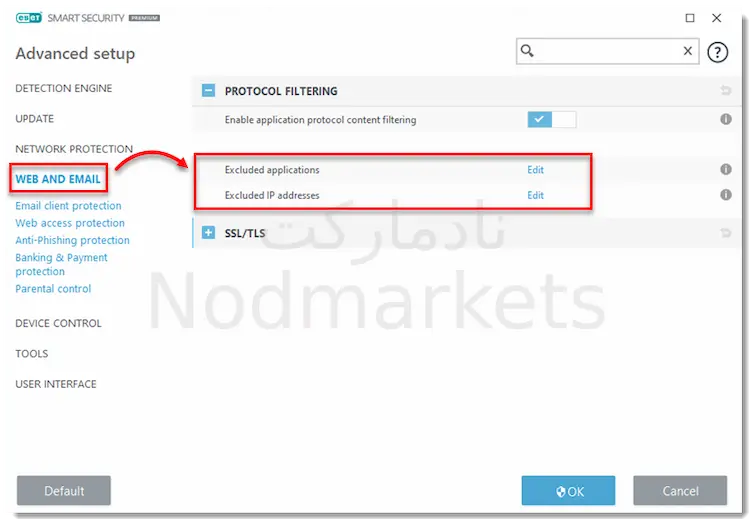
کلید F5 را فشار دهید تا وارد Advanced setup شوید.
به مسیر Web and Email بروید، Protocol Filtering را باز کنید و روی دکمه Edit در مقابل Excluded applications یا Excluded IP addresses کلیک کنید.
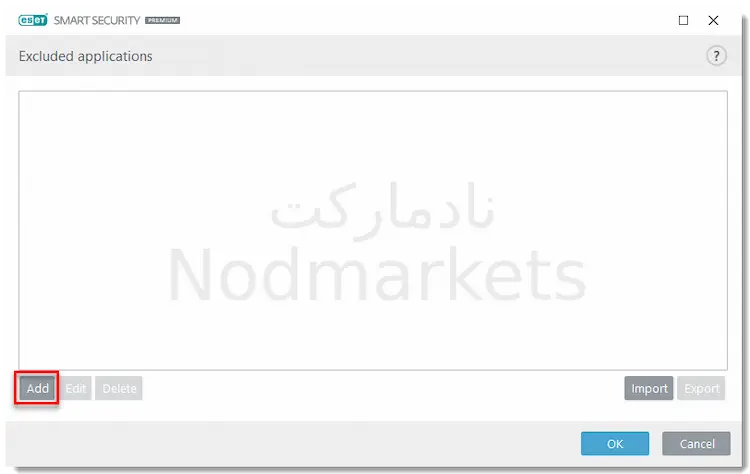
روی Add کلیک کنید.
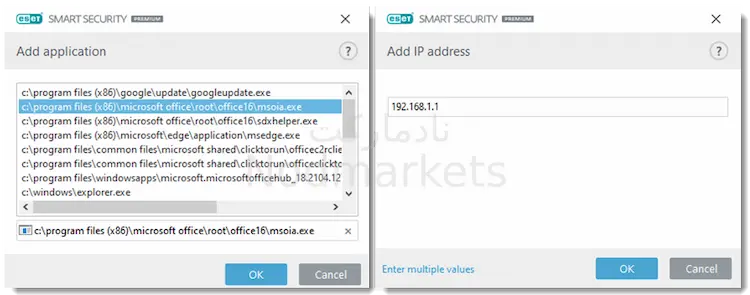
در پنجره باز شده، برنامه موردنظر را انتخاب کرده یا آدرس IP را وارد کنید و روی OK بزنید.
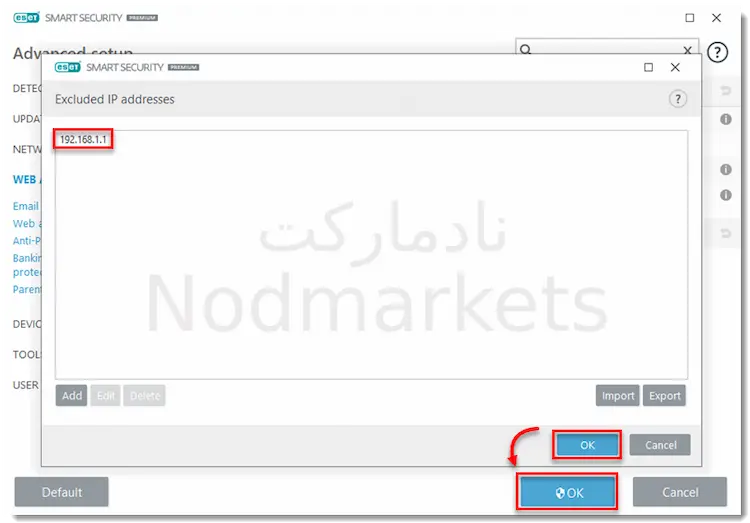
استثنای جدید در لیست نمایش داده میشود. برای نهایی کردن تغییرات، دوبار روی OK کلیک کنید.
نکات مهم قبل از حذف آدرس IP از IDS
فقط آدرسهای IP ایمن را اضافه کنید.
تنها زمانی یک آدرس IP را از IDS (سیستم تشخیص نفوذ) خارج کنید که از بیخطر بودن آن کاملاً مطمئن باشید، زیرا حذف اشتباه میتواند امنیت سیستم را کاهش دهد.
دلایل اصلی برای حذف یک IP از IDS در ESET Internet Security و Smart Security Premium عبارتند از:
شناسایی اشتباه IP توسط IDS بهعنوان فعالیت مشکوک.
اعتبار کامل دستگاه یا منبع شبکه.
تغییرات ساختار شبکه که باعث شده IP دیگر تهدید محسوب نشود.
رفع اختلال در ارتباط برنامههای کاربردی با سرویسهای شبکه.
در برخی شرایط، IDS ارتباطات داخلی بین روترها یا دستگاههای شبکه را بهعنوان حمله تشخیص میدهد؛ در این صورت میتوانید آن IP امن را به استثناهای IDS اضافه کنید.
رفع مسدودسازی IP از طریق اعلان Network threat blocked
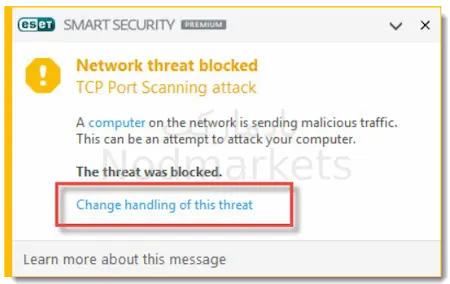
اگر با اعلان Network threat blocked مواجه شدید، میتوانید از همان طریق IP را استثنا کنید:
در پنجره اعلان، روی Change handling of this threat کلیک کنید.
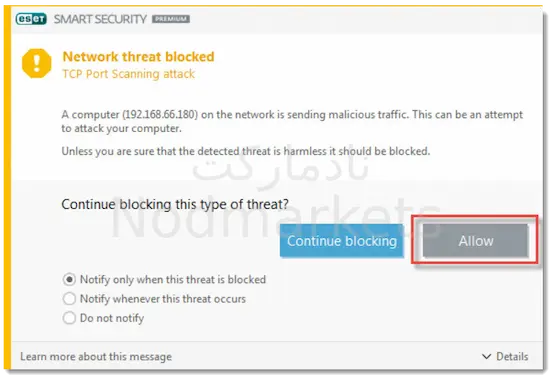
گزینه Allow را انتخاب کنید.
اگر Continue blocking را انتخاب کنید، IP در لیست سیاه موقت باقی میماند.
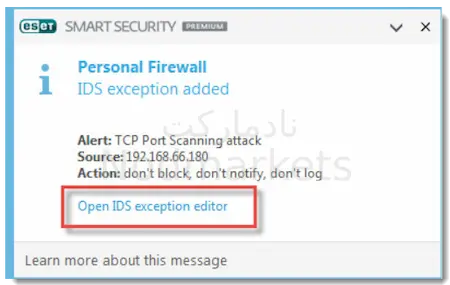
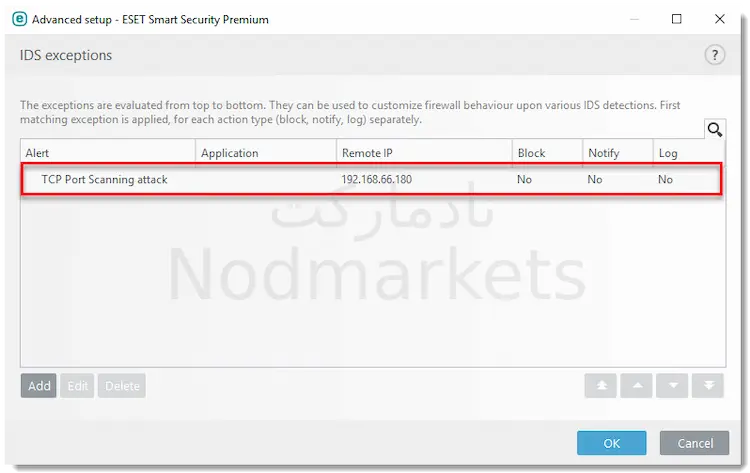
پس از افزودن، میتوانید استثنا را در IDS exceptions مشاهده کنید. برای دسترسی به این بخش، کلید F5 را بزنید، به Personal Firewall → Advanced بروید و روی Edit کنار IDS exceptions کلیک کنید.
حذف دستی آدرس IP از لیست سیاه IDS
اگر اعلان امنیتی را دریافت نمیکنید، مراحل زیر را طی کنید:
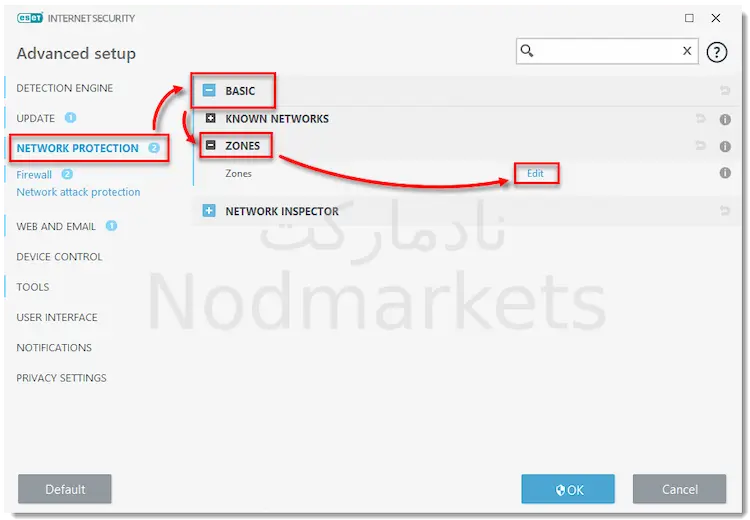
پنجره اصلی برنامه ESET را باز کنید و کلید F5 را بزنید.
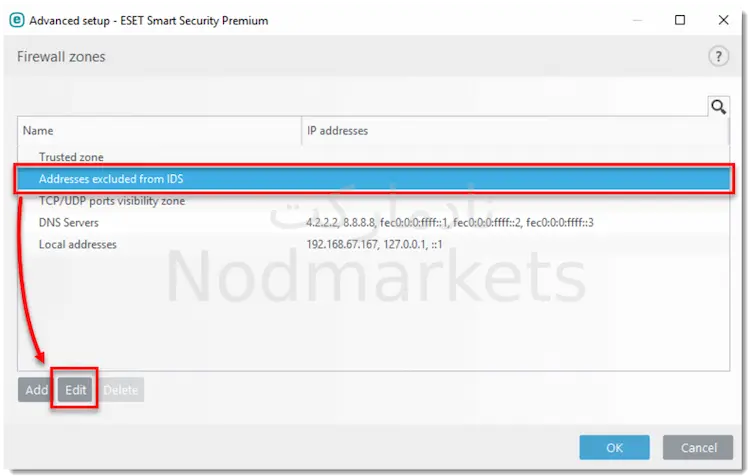
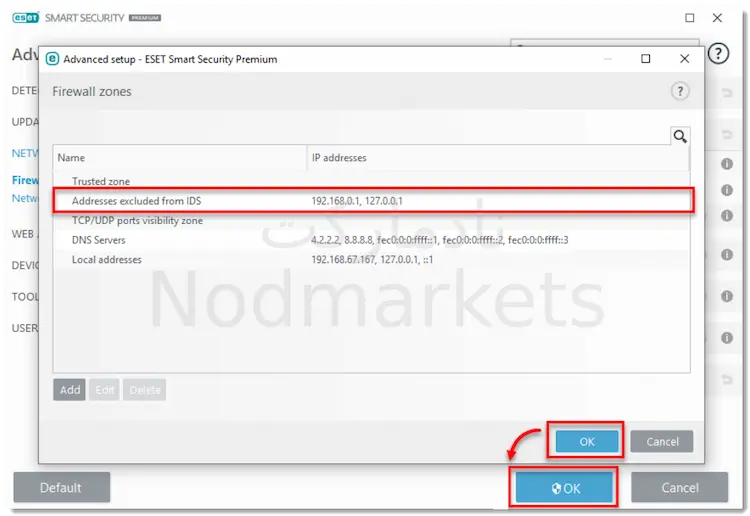
به مسیر Network Protection → Basic → Zones بروید و روی Edit کنار Zones کلیک کنید.
گزینه Addresses excluded from IDS را انتخاب کرده و روی Edit بزنید.
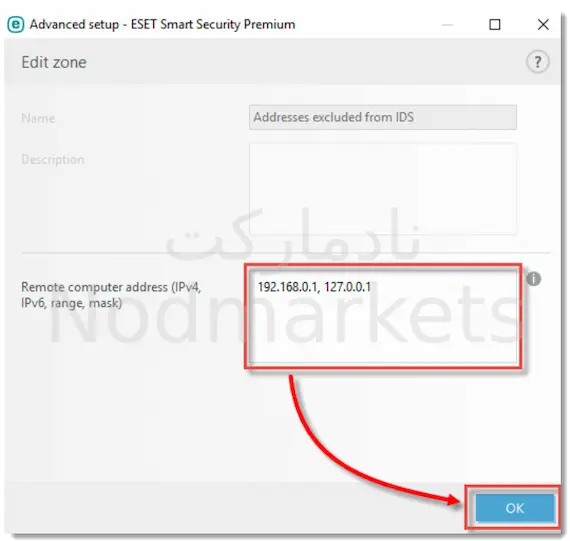
آدرس IP موردنظر را در بخش Remote computer address وارد کرده و روی OK کلیک کنید.
برای ذخیره نهایی، دوبار روی OK کلیک کنید.
با این کار، دستگاه دوباره به شبکه متصل شده و از هشدارهای اشتباه IDS جلوگیری میشود.
جمعبندی
حذف برنامه یا آدرس IP در ESET، راهکاری کاربردی برای رفع مسدودسازیهای اشتباه است. با استفاده از بخشهای Protocol Filtering، IDS exceptions و Network Protection میتوانید کنترل کاملی بر استثناها داشته باشید و ارتباطات شبکه خود را بهینه کنید.
