
آموزش فعال یا غیرفعال کردن حالت Gamer Mode در آنتیویروس نود 32
مقدمه :
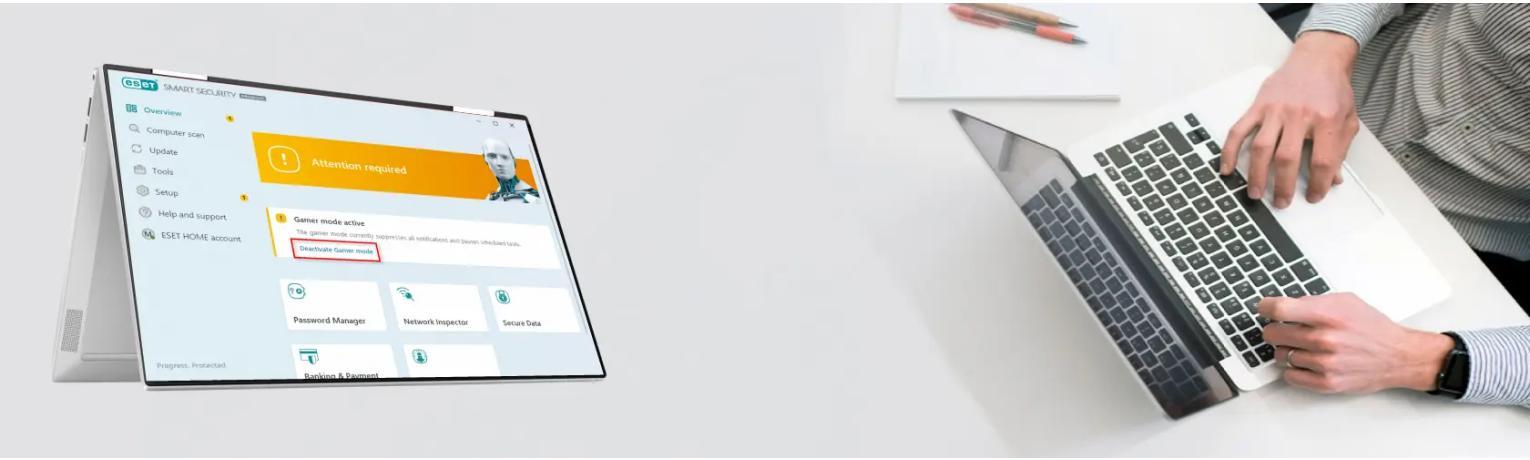
حالت Gamer Mode در آنتیویروس ESET برای بهینهسازی عملکرد سیستم در حین اجرای بازیهای سنگین یا برنامههای ارائه (Presentation) طراحی شده است. با فعالسازی این حالت، ESET با مدیریت منابع سیستم و تعلیق موقت اعلانها و اسکنهای برنامهریزی شده، از وقفه در بازی جلوگیری میکند. اگر برای امنیت سیستم خود اهمیت قائل هستید، حتماً از لایسنسهای معتبر استفاده کنید؛ برای مشاوره یا خرید لایسنس نود 32 میتوانید به بخش محصولات سایت مراجعه کنید.
نکات مهم درباره حالت Gamer Mode
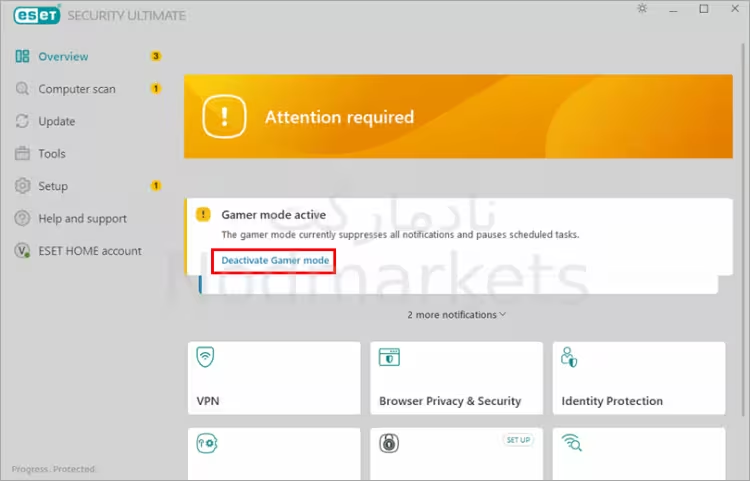
بسیاری از کاربران تصور میکنند که Gamer Mode امنیت سیستم را کاملاً غیرفعال میکند؛ در حالی که اینطور نیست. ویژگیهای حفاظتی کلیدی مانند فایروال (Firewall) و محافظت در برابر فیشینگ همچنان در پسزمینه فعال باقی میمانند. با این حال، به دلیل سرکوبِ پنجرههای بازشو و تعاملات کاربری، ممکن است در صورت فعال بودن فایروال در حالت تعاملی (Interactive)، در اتصال برخی بازیها به اینترنت با مشکل مواجه شوید.
نحوه فعال و غیرفعالسازی سریع Gamer Mode
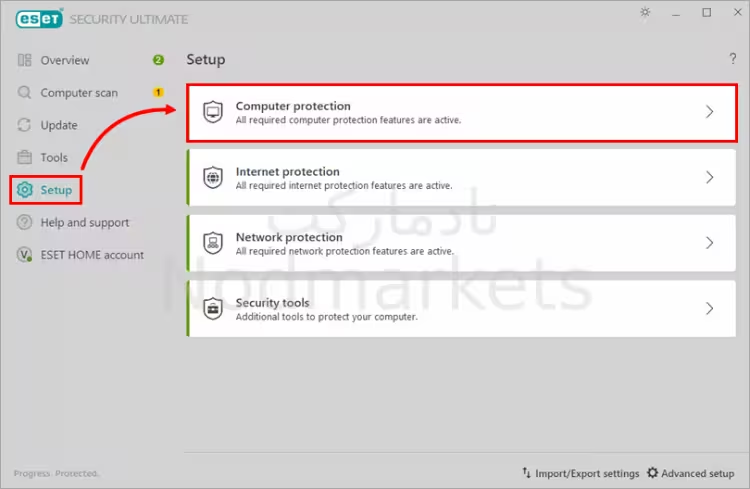
برای مدیریت سریع این حالت کافی است مراحل زیر را دنبال کنید:
پنجره اصلی برنامه ESET را باز کنید.
به مسیر Setup → Computer protection بروید.
روی کلید مقابل Gamer mode کلیک کنید تا فعال یا غیرفعال شود.
جلوگیری از شروع خودکار حالت Gamer Mode
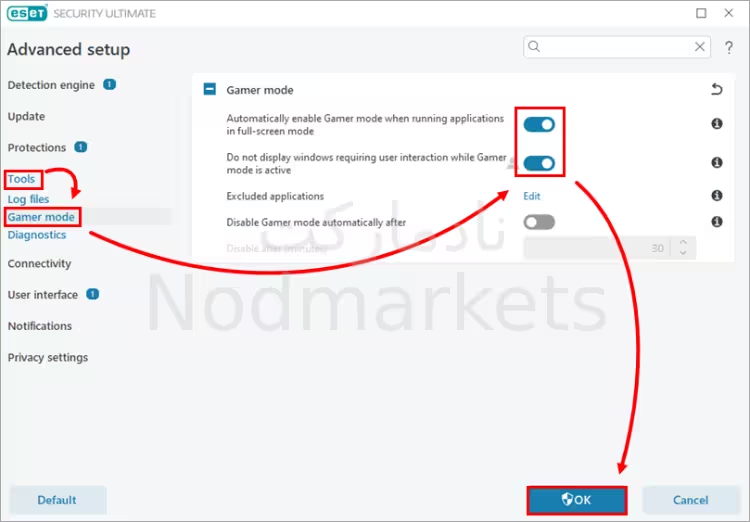
بهطور پیشفرض، ESET به محض اجرای یک برنامه در حالت "تمامصفحه" (Full-screen)، بهصورت خودکار وارد Gamer Mode میشود. برای غیرفعال کردن این رفتار خودکار:
کلید F5 را فشار دهید تا وارد Advanced setup شوید.
به مسیر Tools → Gamer mode بروید.
گزینههای مربوط به Automatically enable Gamer mode... و Do not display windows... را غیرفعال کرده و روی OK کلیک کنید.
مستثنی کردن برنامه ها از Gamer Mode
اگر میخواهید حالت گیمر فقط برای برنامههای خاصی فعال شود یا برعکس، برخی برنامهها همیشه از این حالت مستثنی باشند:
در Advanced setup به مسیر Tools → Gamer mode بروید.
روی دکمه Edit در مقابل بخش Excluded کلیک کنید.
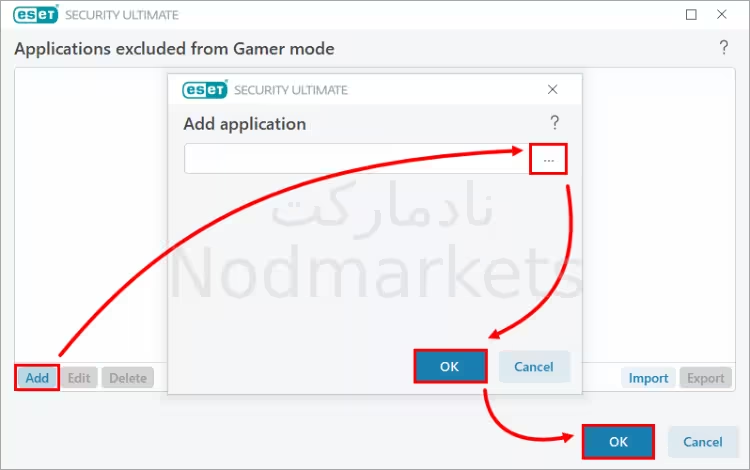
برنامه مورد نظر خود را با استفاده از دکمه Add انتخاب کرده و ذخیره کنید.
سوالات متداول
آیا Gamer Mode امنیت سیستم را کاهش میدهد؟
خیر، فقط تعاملات کاربری و اسکنهای زمانبندی شده را به تعویق میاندازد تا بازی بدون وقفه اجرا شود. لایههای محافظتی اصلی همچنان فعال هستند.
چرا هنگام بازی با نود 32 مشکل اتصال به اینترنت دارم؟
اگر فایروال شما در حالت تعاملی (Interactive) تنظیم شده باشد، Gamer Mode از نمایش پنجرههای درخواست دسترسی جلوگیری میکند و ممکن است اتصال بازی مسدود شود. برای حل این مشکل، باید یک قانون (Rule) اختصاصی برای بازی تعریف کنید یا فایل اجرایی آن را به لیست استثناهای فایروال اضافه کنید.
