آموزش رفع مسدود شدن وب کم در نود 32 و ساخت Rules اختصاصی

راهنمای حل مشکل مسدود شدن وب کم توسط آنتی ویروس ESET
آیا وبکم لپتاپ یا سیستم شما در برنامههایی مثل Zoom یا Skype کار نمیکند؟ مسدود شدن وبکم یکی از قابلیتهای امنیتی آنتیویروس ESET است. در این مقاله به شما آموزش میدهیم که چرا نود 32 دوربین شما را مسدود میکند و چگونه میتوانید با ساخت یا ویرایش Rules (قوانین)، این مشکل را به سادگی حل کنید. اگر هنوز آنتیویروس خود را فعال نکردهاید، ابتدا نسبت به خرید لایسنس نود 32 اقدام کنید تا از تمامی قابلیتهای محافظتی بهرهمند شوید.
چرا آنتی ویروس ESET وبکم را مسدود میکند؟
آنتیویروس نود 32 با هدف محافظت از حریم خصوصی شما، دسترسی به دوربین را کنترل میکند. دلایل اصلی مسدود شدن وبکم عبارتند از:
شناسایی فعالیت مشکوک: اگر بدافزاری سعی کند بدون اجازه شما به دوربین دسترسی پیدا کند، ESET برای جلوگیری از جاسوسی، آن را مسدود میکند.
تنظیمات پیشفرض امنیتی: ممکن است دسترسی یک برنامه خاص به دوربین در تنظیمات آنتیویروس مسدود شده باشد.
حفاظت از آسیبپذیریها: آنتیویروس از سوءاستفادههای احتمالی هکرها که از طریق حفرههای امنیتی سیستمعامل یا برنامهها صورت میگیرد، جلوگیری میکند.
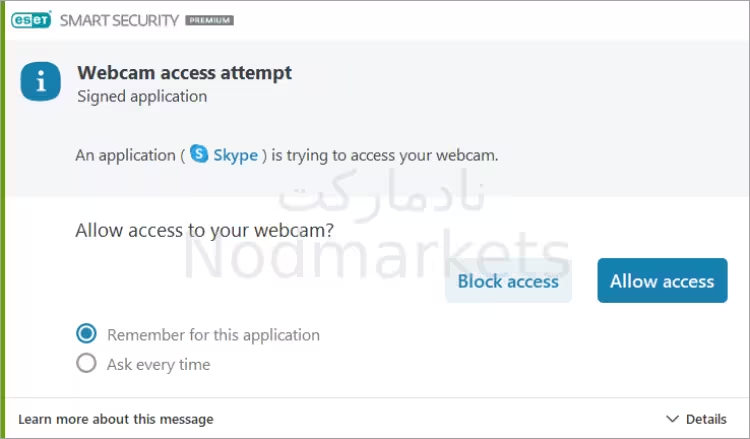
نحوه ایجاد قانون (Rule) جدید برای وبکم در نود 32
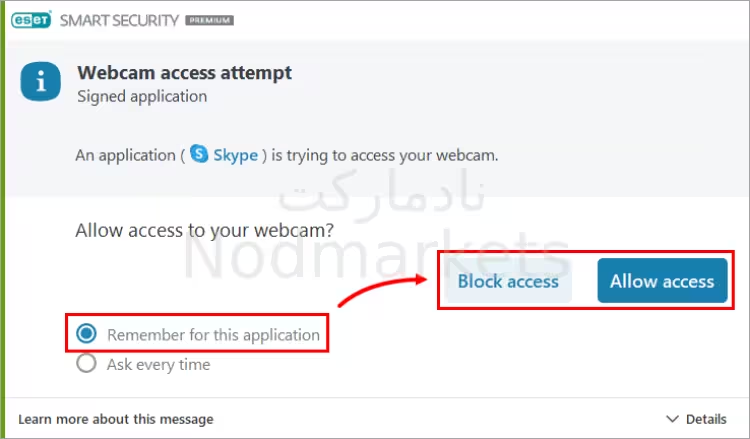
وقتی برنامهای برای اولین بار درخواست دسترسی به دوربین را میدهد، اعلانی دریافت میکنید. برای ایجاد یک قانون همیشگی، مراحل زیر را دنبال کنید:
در پنجره اعلان که باز میشود، حتماً گزینه Remember for this application را تیک بزنید.
سپس بر اساس نیاز خود، روی گزینه Block access (مسدود کردن) یا Allow access (اجازه دادن) کلیک کنید.
ویرایش قوانین موجود (Rules Editor)
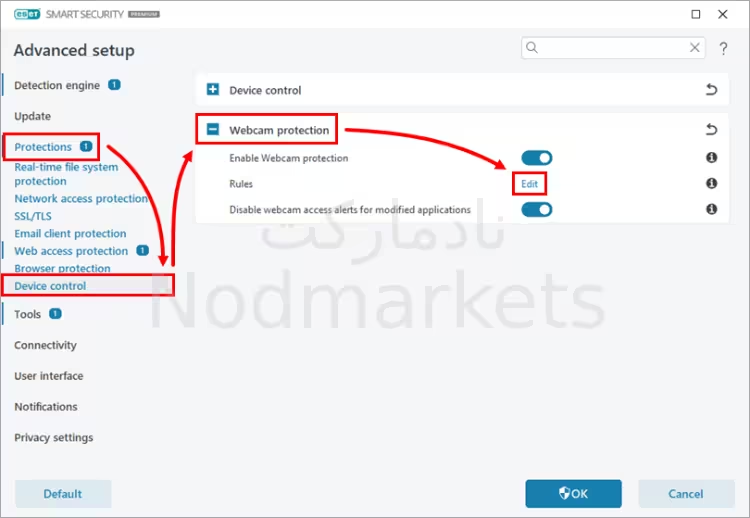
اگر قبلاً قانونی برای یک برنامه خاص تعیین کردهاید و حالا میخواهید آن را تغییر دهید، از ویرایشگر قوانین استفاده کنید:
پنجره اصلی برنامه ESET را باز کنید.
کلید F5 را فشار دهید تا به Advanced Setup وارد شوید.
به مسیر Protection → Device control بروید.
گزینه Webcam protection را گسترش داده و روی دکمه Edit در مقابل Rules کلیک کنید.
در پنجره باز شده، برنامه مورد نظر را پیدا کرده و از منوی کشویی، وضعیت آن را به Allow access یا Block access تغییر دهید و در نهایت OK را بزنید.
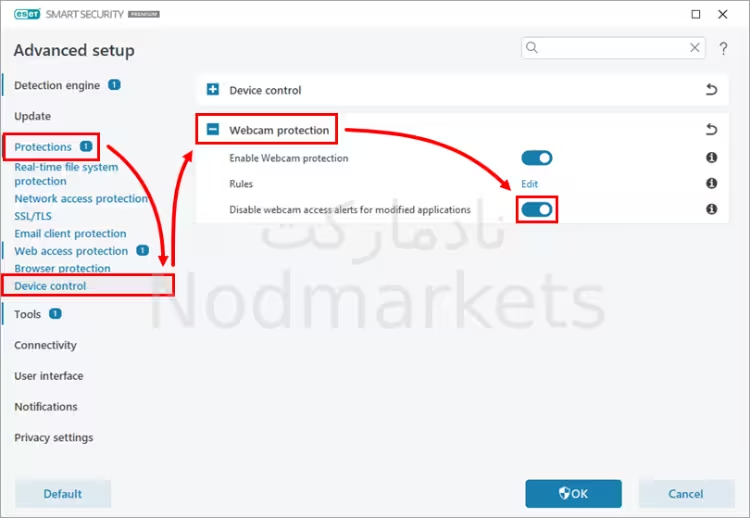
فعال یا غیرفعال کردن هشدار دسترسی برای برنامههای اصلاح شده
اگر میخواهید اعلانهای مربوط به برنامههای تغییریافته را مدیریت کنید:
وارد تنظیمات پیشرفته (F5) شوید.
به مسیر Protection → Device control → Webcam protection بروید.
گزینه Disable webcam access alerts for modified applications را مطابق نیاز خود فعال یا غیرفعال کنید.