
آموزش کامل بازگرداندن فایل Hosts به حالت اولیه در ویندوز 10 و 11
مقدمه:
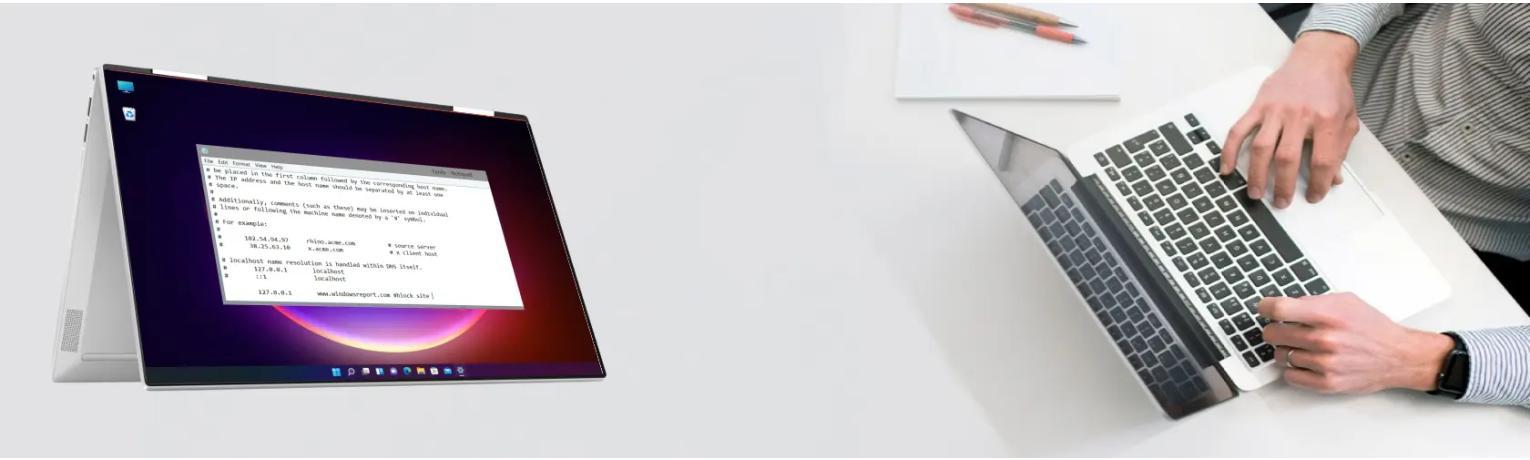
آیا با مشکل باز نشدن برخی سایتها یا تغییر مسیر ناخواسته وبسایتها در مرورگر خود مواجه شدهاید؟ یکی از دلایل رایج این اتفاق، تغییرات نامناسب در فایل hosts سیستم است. در این مقاله، روشهای اصولی نحوه بازگرداندن فایل Hosts به حالت اولیه را به صورت گامبهگام آموزش میدهیم.
فایل Hosts چیست و چرا باید تنظیمات آن را ریست کنیم؟
فایل hosts در ویندوز یک فایل متنی ساده است که نام هاستها را به آدرسهای IP نگاشت میکند. هنگامی که یک URL را در مرورگر خود وارد میکنید، رایانه شما ابتدا آدرس IP مرتبط با آن URL را از طریق فایل میزبان محلی بررسی میکند و سپس به سراغ سرور DNS میرود.
مسیر فایل host در ویندوز عبارت است از: C:\Windows\System32\drivers\etc\hosts
چرا تغییر فایل host باعث مشکل میشود؟ممکن است به دلیل نصب برخی نرمافزارهای مخرب (ویروسها)، استفاده از برخی ابزارهای تغییر IP، یا حتی تغییرات اشتباه دستی، تنظیمات این فایل به هم ریخته و باعث اختلال در اینترنت یا دسترسی به سایتها شود. در این صورت، بهترین راه حل، برگرداندن تنظیمات اولیه فایل hosts در ویندوز با استفاده از نسخه اصلی مایکروسافت است.
آموزش گامبهگام بازسازی و ریست فایل Hosts در ویندوز 10 و 11
اگر به دنبال نحوه ویرایش فایل hosts ویندوز یا جایگزینی آن هستید، برای اینکه فایل را به حالت کارخانه برگردانید، مراحل زیر را به دقت دنبال کنید:
1. ابتدا در کادر جستجوی ویندوز، عبارت Notepad را تایپ کنید.
2. روی برنامه Notepad راستکلیک کرده و گزینه Run as administrator را انتخاب کنید (این مرحله برای دسترسی به فایلهای سیستمی الزامی است).
3. پس از باز شدن محیط برنامه، کد استاندارد زیر را دقیقاً کپی کرده و در صفحه خالی Notepad قرار دهید:
# Copyright (c) 1993-2009 Microsoft Corp.
#
# This is a sample HOSTS file used by Microsoft TCP/IP for Windows.
#
# This file contains the mappings of IP addresses to host names. Each
# entry should be kept on an individual line. The IP address should
# be placed in the first column followed by the corresponding host name.
# The IP address and the host name should be separated by at least one
# space.
#
# Additionally, comments (such as these) may be inserted on individual
# lines or following the machine name denoted by a '#' symbol.
#
# For example:
#
# localhost name resolution is handled within DNS itself.
# 102.54.94.97 rhino.acme.com # source server
# 38.25.63.10 x.acme.com # x client host
# 127.0.0.1 localhost
# ::1 localhost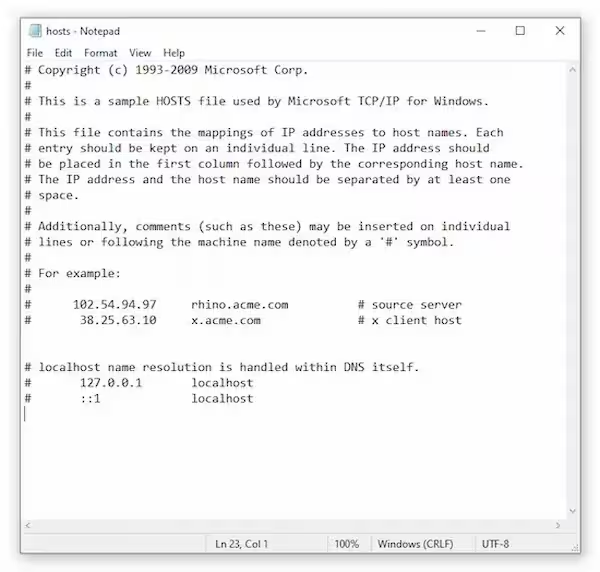
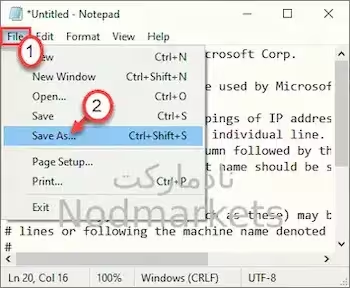
4. از منوی بالا روی File و سپس Save as کلیک کنید.
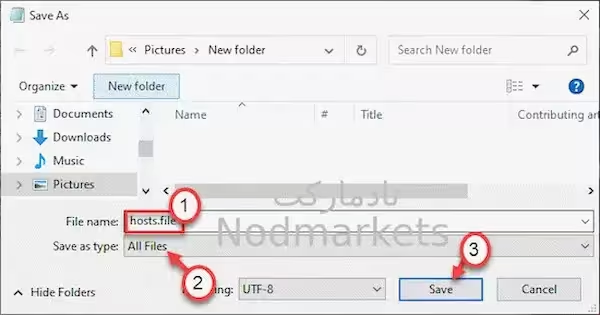
5. محل ذخیره را روی دسکتاپ (Desktop) قرار دهید.
6. نام فایل را به صورت hosts.file وارد کنید.
7. در قسمت Save as Type، حتماً گزینه All files را انتخاب کرده و سپس روی Save کلیک کنید.
8. حالا پنجره Notepad را ببندید و به دسکتاپ بروید.
9. روی فایل hosts.file راستکلیک کرده و گزینه Rename را بزنید.
10. پسوند .file را از انتهای نام فایل حذف کنید تا نام آن فقط به hosts تغییر کند. در صورت مشاهده پیام هشدار، روی Yes کلیک کنید. (این مرحله برای نحوه ویرایش فایل hosts ویندوز 11 بسیار مهم است).
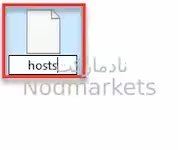
11. روی فایل جدید راستکلیک کرده و گزینه Cut را انتخاب کنید.
12. برای ویرایش فایل host در ویندوز 10 و نسخههای دیگر، به مسیر زیر بروید:
C:\Windows\System32\drivers\etc
13. در فضای خالی این پوشه راستکلیک کرده و Paste را بزنید. برای تایید جایگزینی فایل قبلی، روی Yes کلیک کنید.
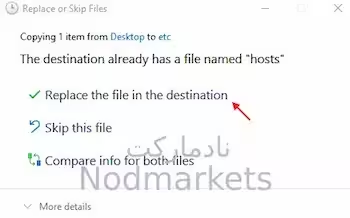
🎉 تبریک! شما با موفقیت فایل hosts را به حالت اصلی بازگرداندید. برای اعمال نهایی تغییرات، توصیه میشود یک بار سیستم خود را Restart کنید.
آیا قصد ارتقای سیستم خود را دارید؟
برای تجربه سرعت و امنیت بالاتر در مدیریت فایلهای سیستمی و استفاده از جدیدترین قابلیتها، داشتن یک لایسنس معتبر ضروری است.
