
نصب و فعالسازی ESET Cyber Security در مک

راهنمای کامل نصب ESET Cyber Security
ESET Cyber Security و ESET Cyber Security Pro محصولات آنتیویروس و امنیت اینترنت شرکت ESET هستند که برای محافظت از سیستمهای Mac در برابر تهدیداتی مانند ویروسها، جاسوسافزارها، حملات فیشینگ، باجافزارها و سایر بدافزارها طراحی شدهاند. نسخه Cyber Security نسخه اصلی نرمافزار است، در حالیکه نسخه Cyber Security Pro امکانات بیشتری مانند فایروال شخصی، کنترل والدین و محافظت پیشرفتهتر در برابر فیشینگ را ارائه میدهد.
این محصولات بدون کاهش محسوس سرعت سیستم، از رایانه و شبکه شما در برابر تهدیدات شناختهشده و نوظهور محافظت میکنند و برای کاربرانی که فایلها یا ایمیلهای خود را بین macOS و سایر سیستمعاملها مانند Windows و Linux به اشتراک میگذارند، گزینهای مناسب محسوب میشوند. خرید لایسنس آنتی ویروس نود 32
دانلود و نصب نسخه ESET Cyber Security Pro در مک
1. برای شروع، آخرین نسخه را از لینک زیر دانلود کنید: Download latest version of ESET Cyber Security
2. روی نماد Install ESET Cyber Security دوبار کلیک کنید.
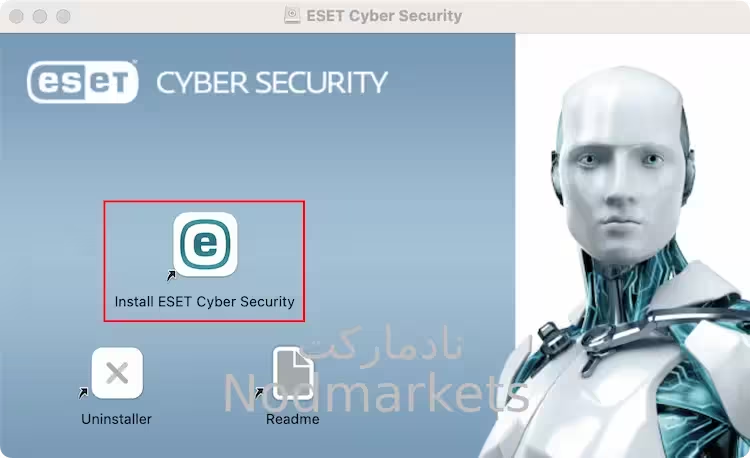
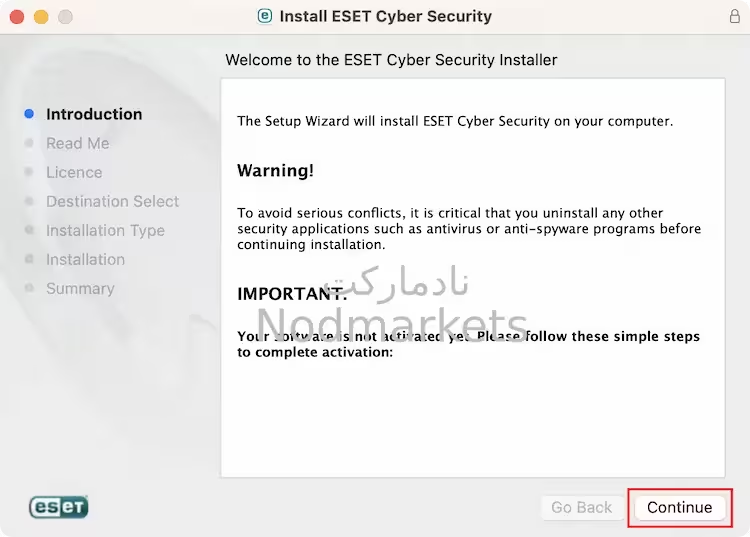
3. روی Continue کلیک کنید.
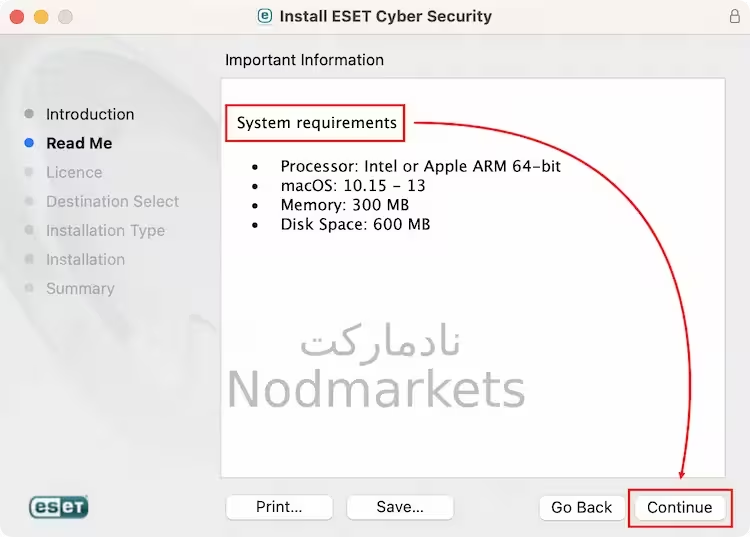
4. برای بررسی System Requirements، روی بخش نیازمندیهای سیستم کلیک کنید و سپس روی Continue بزنید.
5. دوباره روی Continue کلیک کنید و در پنجره بازشده، گزینه Agree را انتخاب کنید.
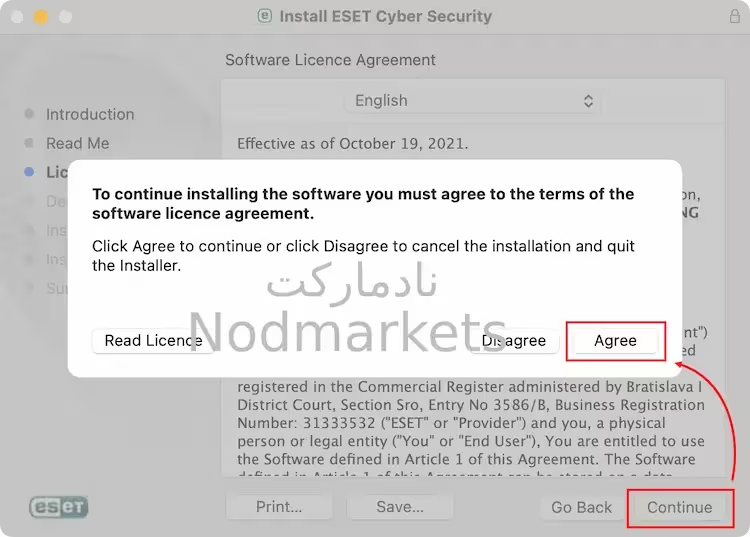
6. روی Install کلیک کنید.
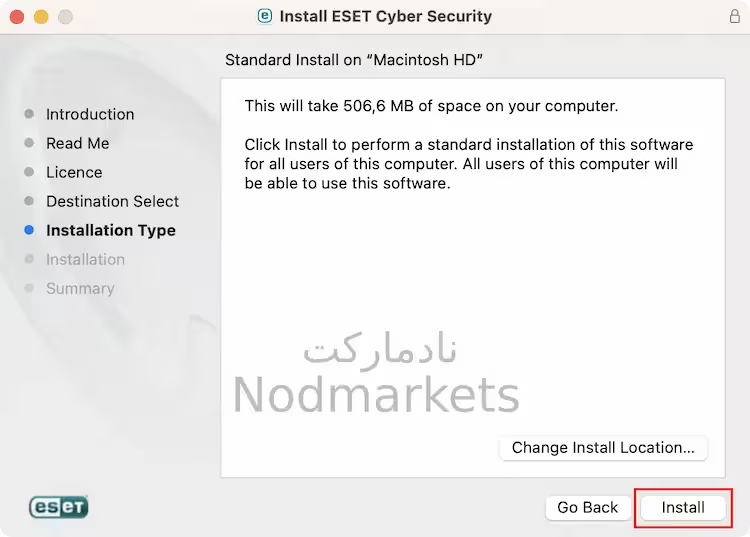
7. هنگامی که از شما خواسته شد، با وارد کردن رمز عبور سرپرست یا استفاده از Touch ID، عملیات را تأیید کنید و سپس روی Install Software کلیک کنید.
8. نصب ممکن است چند دقیقه طول بکشد. پس از تکمیل فرآیند، روی Close کلیک کنید.
• ممکن است پنجرههای اعلان روی هم قرار بگیرند. در این صورت، پنجرهها را کنار بزنید، نصبکننده را ببندید و ادامه دهید.
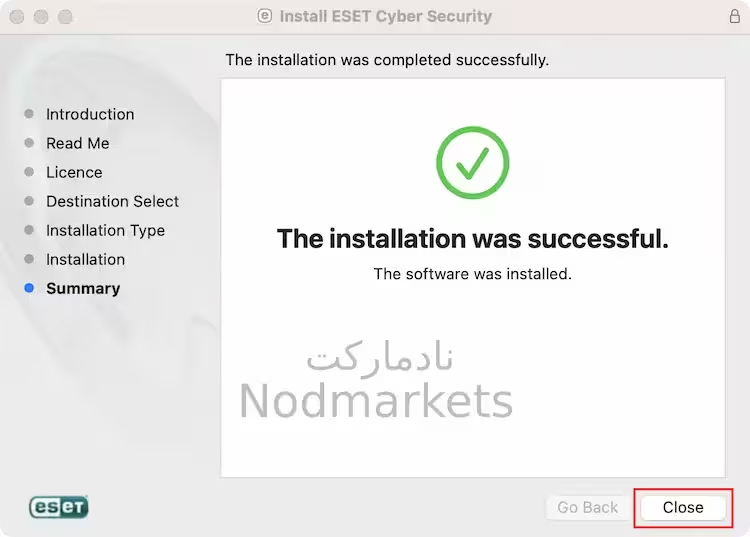
9. روی Continue کلیک کنید.
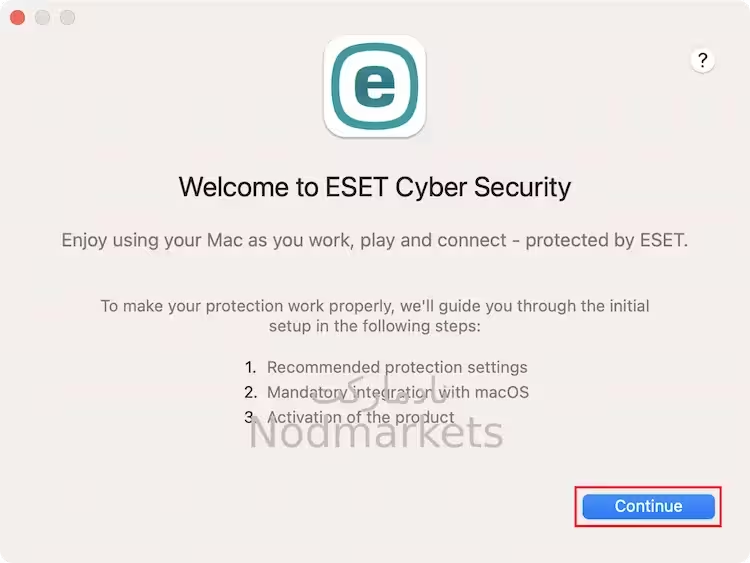
10. روی Enable All و سپس Continue کلیک کنید.
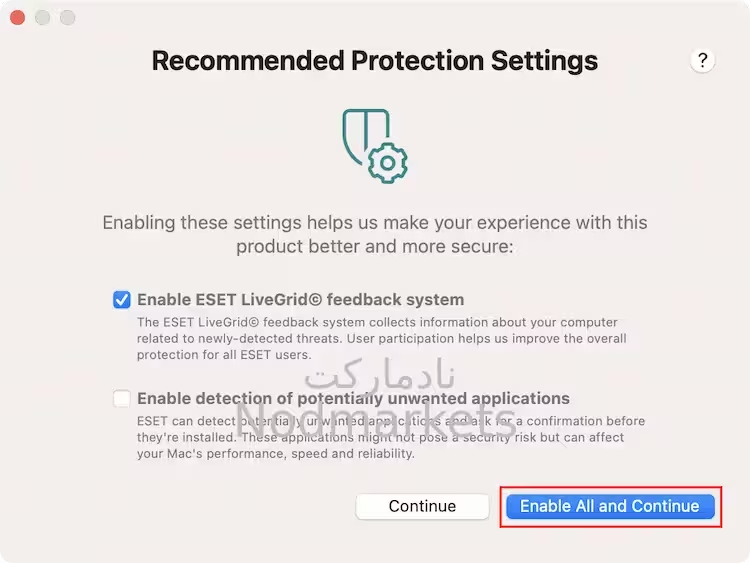
11. پس از نصب، ممکن است اعلان سیستم System Extension Blocked را دریافت کنید. در این مرحله باید افزودنیهای سیستم ESET را برای Mac مجاز کنید.
12. پس از مجاز کردن برنامههای افزودنی سیستم، باید به ESET اجازه دهید تنظیمات پروکسی لازم برای محافظت از وب و ایمیل را اضافه کند. این گزینه برای افزایش سطح حفاظت توسط Apple مورد نیاز است. روی Allow کلیک کنید.
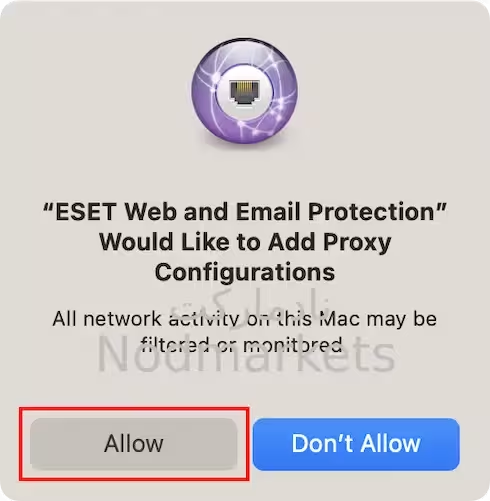
13. پس از مجاز کردن برنامههای افزودنی سیستم، اعلان مربوط به حفاظت رایانه را از محصول ESET macOS خود دریافت خواهید کرد. برای بهرهمندی از حفاظت کامل، باید به ESET اجازه دسترسی به دادههای محافظتشده توسط کاربر را بدهید.
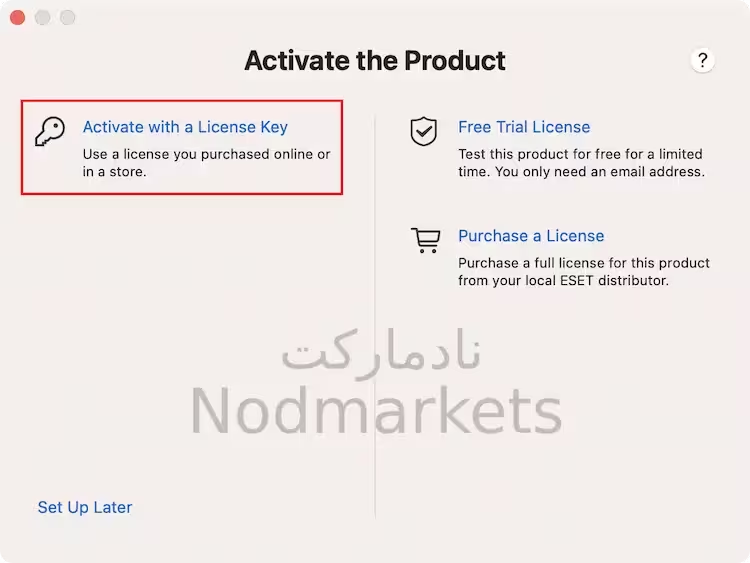
14. روی Activate with a License Key کلیک کنید.
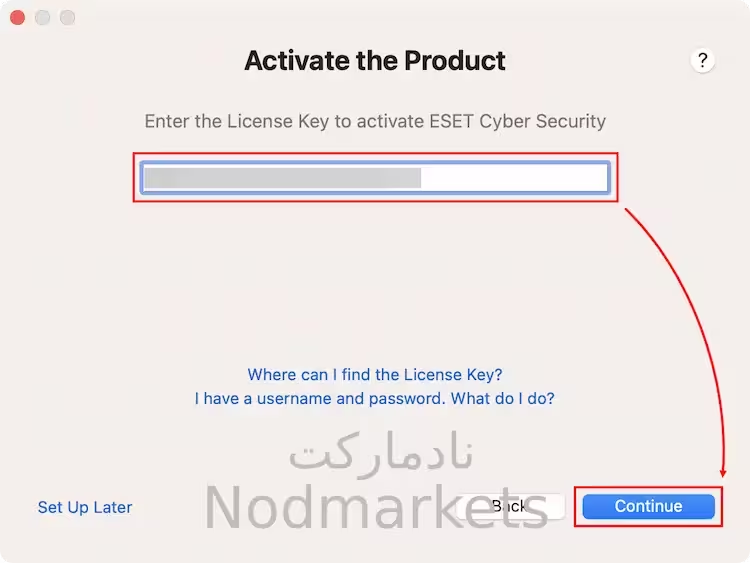
15. در بخش License Key، کلید مجوز خود را تایپ یا کپی/پیست کنید و سپس روی Activate کلیک کنید. اگر پنجره فعالسازی بهصورت خودکار باز نشد، از نوار منو روی لوگو یا نماد ESET کلیک کنید، سپس گزینه Open ESET Cyber Security یا ESET Cyber Security Pro را انتخاب کرده و روی Activate بزنید.
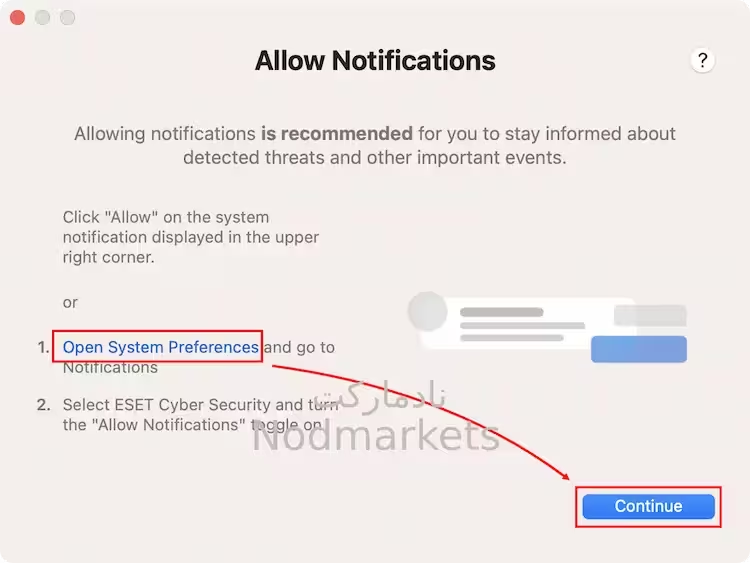
16. در پنجره Allow Notification، مراحل اجازهدادن به اعلانها را با کلیک روی Allow در اعلان سیستم یا انتخاب Open System Preferences و فعالکردن Allow Notifications دنبال کنید. پس از فعال شدن اعلانها، روی Continue کلیک کنید.
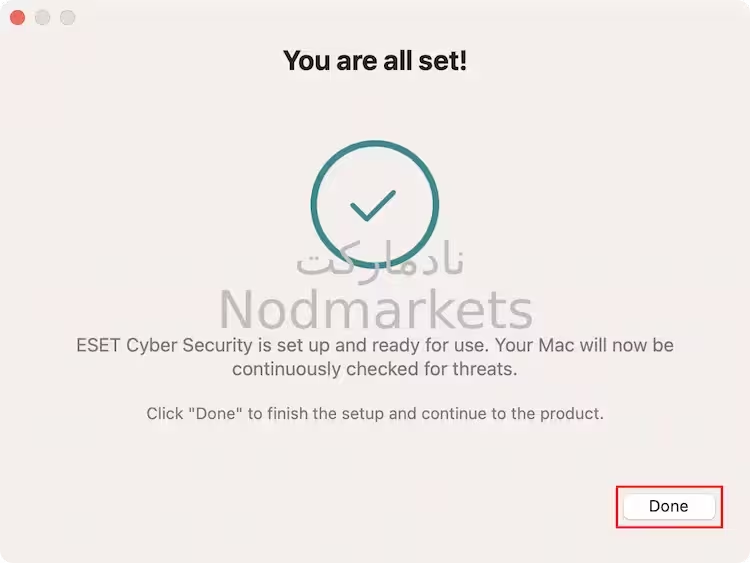
17. در پایان، روی Done کلیک کنید.
نحوه ارتقای ESET Cyber Security به آخرین نسخه
1. پنجره اصلی برنامه آنتیویروس را باز کنید.
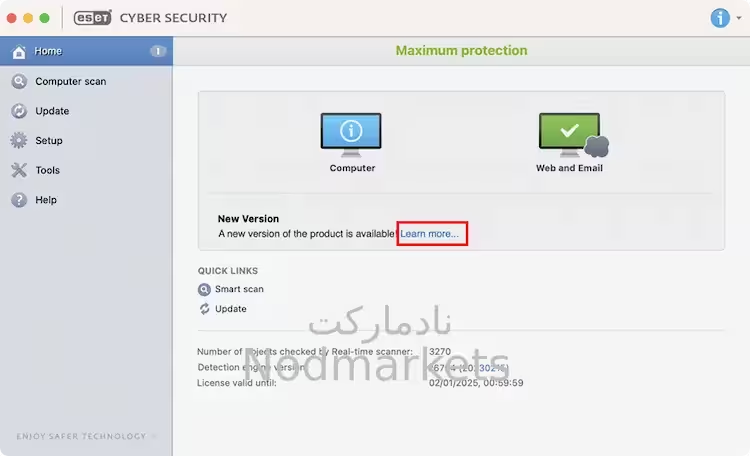
2. اگر نسخه جدیدی در دسترس باشد، در پنجره اصلی برنامه پیام A new version of the product is available را مشاهده خواهید کرد.
3. روی Learn more کلیک کنید تا پنجرهای جدید شامل شماره نسخه، فهرست تغییرات و سایر اطلاعات مهم نمایش داده شود.
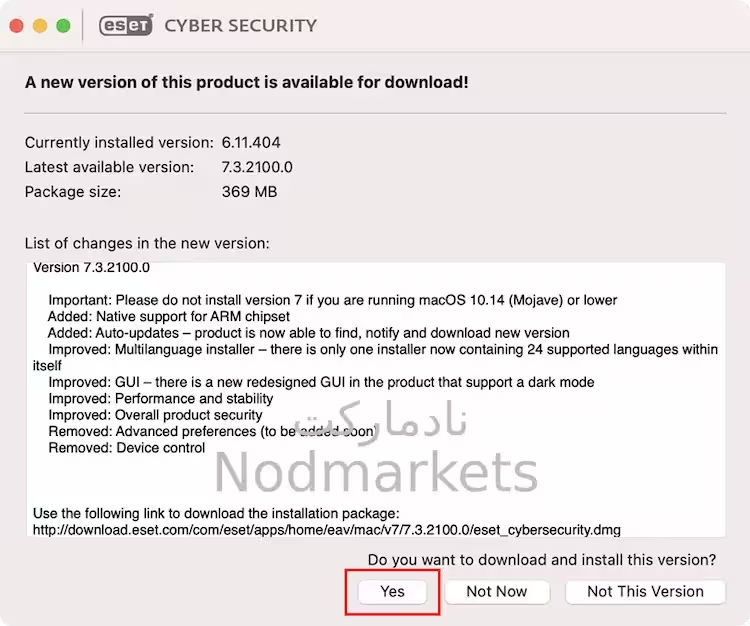
4. برای دانلود آخرین نسخه، روی Yes کلیک کنید.
5. دستورالعملهای روی صفحه را دنبال کنید تا آخرین نسخه محصول ESET شما نصب شود.
