
آموزش جامع حذف تروجان Sirefef (ZeroAccess)
-trojan-main-common-main.jpg)
چگونه تروجان ZeroAccess (Sirefef) را از سیستم حذف کنیم؟
این بار موضوع کاملاً متفاوت است. تروجان ZeroAccess (Sirefef) یک بدافزار روتکیتمحور است که برای پنهان شدن در سیستم، ایجاد اختلال در عملکرد ویندوز و سرقت اطلاعات طراحی شده است. بنابراین، راهکارهای رفع آن نیز با تنظیمات معمول آنتیویروس یا خطاهای SSL تفاوت دارد و باید با ابزارهای تخصصی حذف بدافزار انجام شود.
ZeroAccess به دلیل تکنیکهای پیشرفته پنهانسازی، یکی از بدافزارهای سرسخت و دردسرساز محسوب میشود. این تروجان معمولاً از طریق وبسایتهای مخرب، پیوستهای آلوده ایمیل، دانلود فایلهای آلوده از شبکههای اشتراکگذاری یا منابع نامعتبر وارد سیستم میشود.
برای محافظت از سیستم و پاکسازی کامل این تهدید، استفاده از ابزارهای امنیتی معتبر مانند خرید لایسنس ESET Home Security Premium در کنار ابزارهای ضدروتکیت، میتواند بهترین نتیجه را به همراه داشته باشد.
تروجان Sirefef (ZeroAccess) چیست؟
ZeroAccess که با نام Sirefef نیز شناخته میشود، یک Rootkit مخرب است که میتواند خود را در بخشهای عمیق سیستم پنهان کند. این بدافزار علاوه بر آلودهکردن سیستم، ممکن است ترافیک اینترنت را به سمت سایتهای خطرناک هدایت کند، بدافزارهای دیگر را دانلود و نصب کند و اطلاعات شخصی کاربر را سرقت کند.
روش اول: حذف تروجان ZeroAccess با ESET Sirefef Cleaner
اولین و سادهترین روش، استفاده از ابزار اختصاصی ESET برای حذف این بدافزار است:
ابزار ESET Sirefef Cleaner را دانلود کنید و روی دسکتاپ ذخیره کنید.
اگر بدافزار مانع دانلود شد، موقتاً به مسیر
C:\Program Filesبروید و پوشه Windows Defender را بهWindows Defender.oldتغییر نام دهید. پس از دانلود فایل، نام پوشه را به حالت اولیه برگردانید.فایل
ESETSirefefCleanerرا اجرا کنید. در صورت نمایش پیام امنیتی، روی Continue یا Run کلیک کنید.اگر پیغام Win64 / Sirefef.EV found in your system نمایش داده شد، کلید Y را فشار دهید.
پس از راهاندازی مجدد سیستم، اجازه دهید ابزار مراحل بازیابی و پاکسازی را کامل کند.
در پایان، یک اسکن کامل با آنتیویروس انجام دهید تا مطمئن شوید هیچ تهدیدی باقی نمانده است.
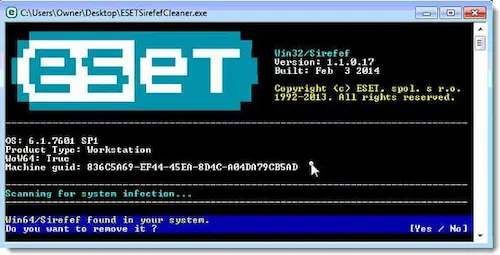
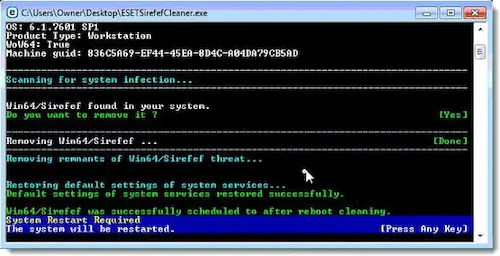
روش دوم: حذف Trojan ZeroAccess (Sirefef) با TDSSKiller
اگر هنوز نشانههای آلودگی باقی مانده است، از ابزار ضدروتکیت Kaspersky استفاده کنید:
سیستم را خاموش کنید و دوباره روشن کنید.
هنگام بوت شدن، قبل از نمایش لوگوی ویندوز، کلید F8 را چند بار فشار دهید.
از منو، گزینه Safe Mode with Networking را انتخاب کرده و Enter بزنید.
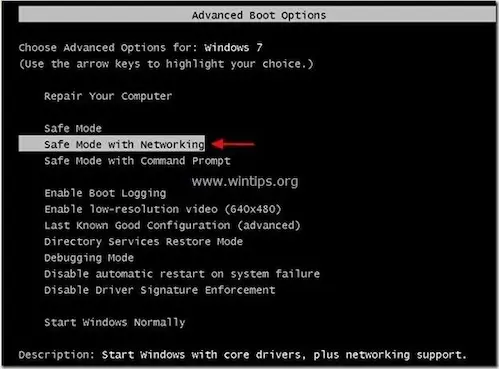
ابزار TDSSKiller Anti-rootkit را دانلود کرده و روی دسکتاپ ذخیره کنید.
فایل
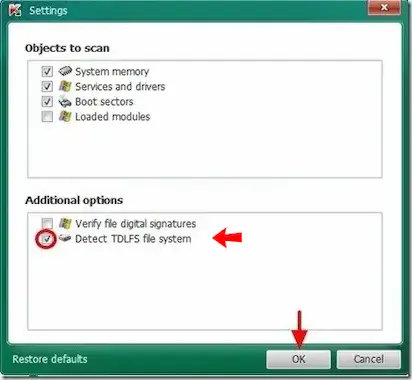
tdsskiller.exeرا اجرا کنید.روی Change Parameters کلیک کنید.
گزینه Detect TDLFS file system را فعال کرده و روی OK بزنید.
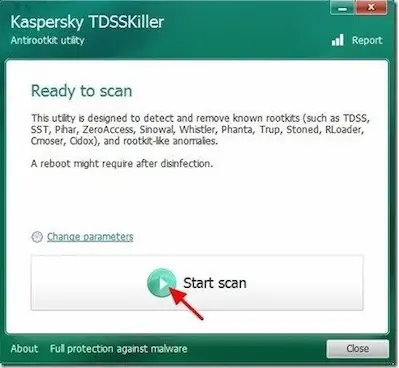
روی Start scan کلیک کنید تا اسکن آغاز شود.
پس از اتمام اسکن، در صورت مشاهده تهدید، گزینه Cure را انتخاب کنید.
سیستم را ریاستارت کنید.
دوباره وارد Safe Mode with Networking شوید و TDSSKiller را یکبار دیگر اجرا کنید.
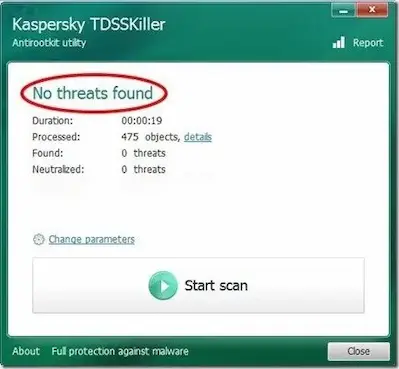
اگر پاکسازی موفق بوده باشد، پیام No Threats found نمایش داده میشود.
برای جلوگیری از آلودگی مجدد، همیشه ویندوز و آنتیویروس خود را بهروز نگه دارید و از دانلود فایلها از منابع ناشناس خودداری کنید.
نتیجهگیری: حذف تروجان ZeroAccess نیاز به دقت و استفاده از ابزارهای تخصصی دارد. اگر ابزار اول نتیجه نداد، روش دوم معمولاً میتواند روتکیت را شناسایی و پاکسازی کند.
