
نحوه حذف آنتی ویروس نود 32 با ESET AV Remover
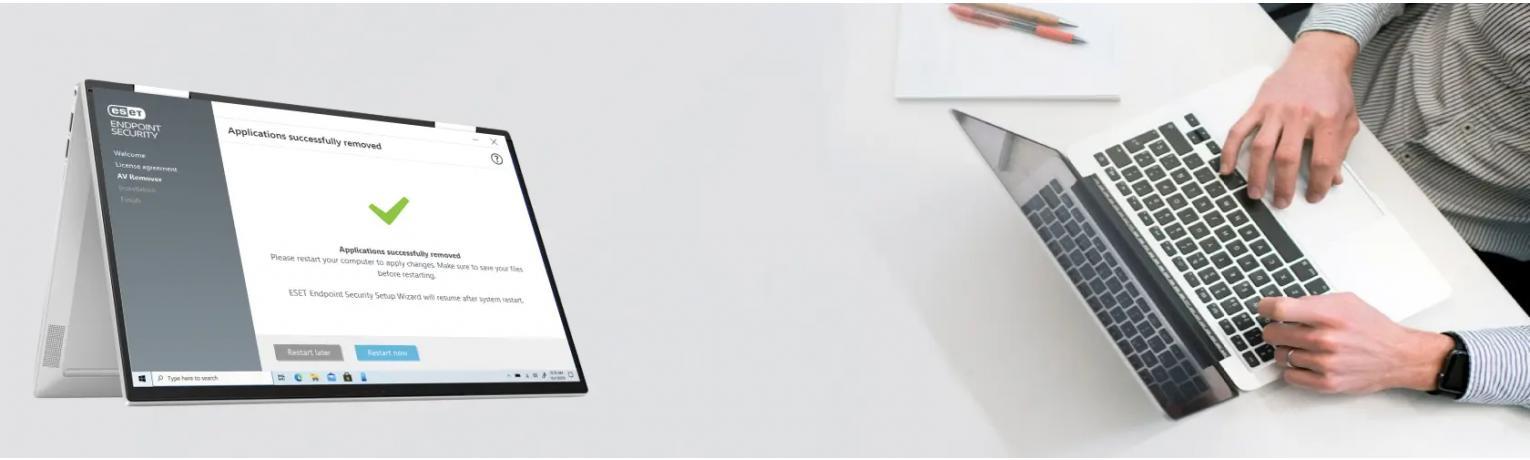
مراحل حذف آنتیویروس با ESET AV Remover
تداخل نرمافزاری یکی از اصلیترین دلایل بروز خطا هنگام نصب آنتیویروسهای جدید است. اگر پیش از نصب ESET، آنتیویروس یا نرمافزار امنیتی دیگری بر روی سیستم خود دارید، لازم است ابتدا آن را بهصورت کامل حذف کنید. ابزار ESET AV Remover یک راهکار تخصصی است که به شما کمک میکند آثار بهجامانده از نرمافزارهای امنیتی قبلی را شناسایی و بهطور کامل از روی سیستم خود پاکسازی کنید تا شرایط برای نصب بینقص ESET فراهم شود.
برای اطمینان از حذف کامل نرمافزارهای قبلی، مراحل زیر را دنبال کنید:
دانلود و آمادهسازی: ابتدا با توجه به معماری سیستم عامل خود (۳۲ بیت یا ۶۴ بیت)، نسخه مناسب ESET AV Remover را از لینکهای زیر دریافت کنید. پیشنهاد میکنیم فایل را بر روی دسکتاپ ذخیره کنید تا دسترسی به آن آسان باشد:
دانلود ابزار ESET AV Remover (نسخه 64 بیتی) | دانلود ابزار ESET AV Remover (نسخه 32 بیتی)
اجرای برنامه: فایل دانلود شده را اجرا کنید. این ابزار بهصورت خودکار تمامی نرمافزارهای امنیتی شناسایی شده بر روی ویندوز شما را لیست میکند.
انتخاب و حذف: برنامههایی که قصد حذف آنها را دارید انتخاب کرده و دکمه Remove را بزنید.
راهاندازی مجدد: پس از پایان عملیات، سیستم خود را Restart کنید تا تغییرات نهایی اعمال شود.
1. برای اجرای ابزار AV Remover روی ESET AV Remover دو بار کلیک کنید.
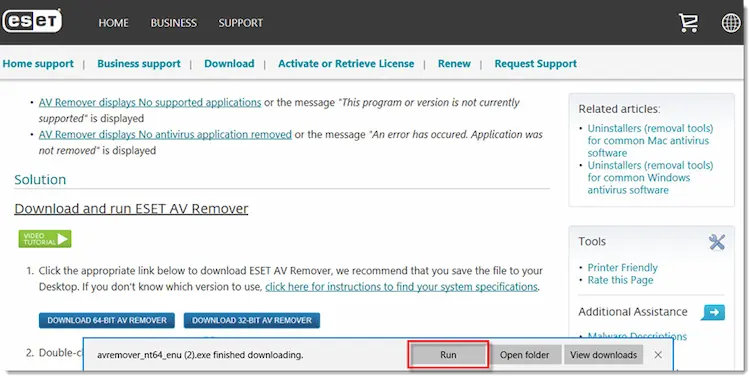
2. وقتی دانلود فایل تمام شد روی Run کلیک کنید.
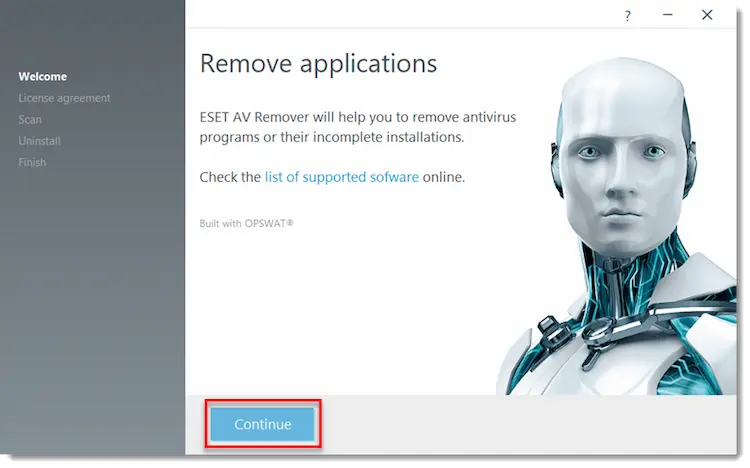
3. روی Continue کلیک کنید. ESET AV Remover کامپیوتر شما را برای نرم افزار آنتی ویروس نصب شده قبلی اسکن می کند.
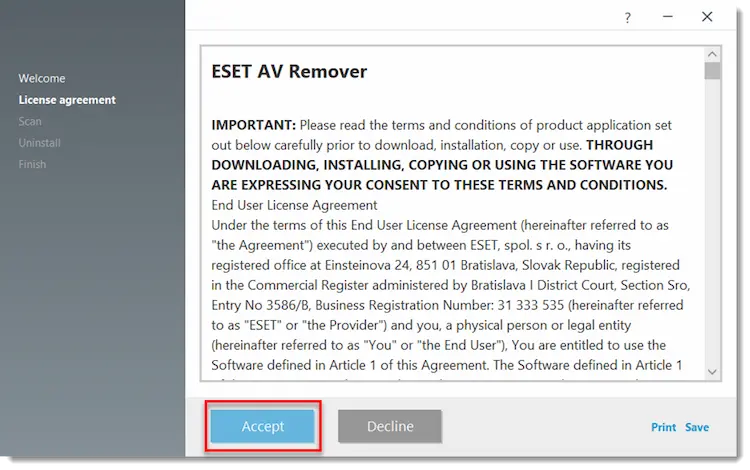
4. توافق نامه مجوز کاربر نهایی را بخوانید و روی Accept کلیک کنید.
5. کادر کنار برنامههایی را که میخواهید حذف کنید انتخاب کنید و روی Remove کلیک کنید.
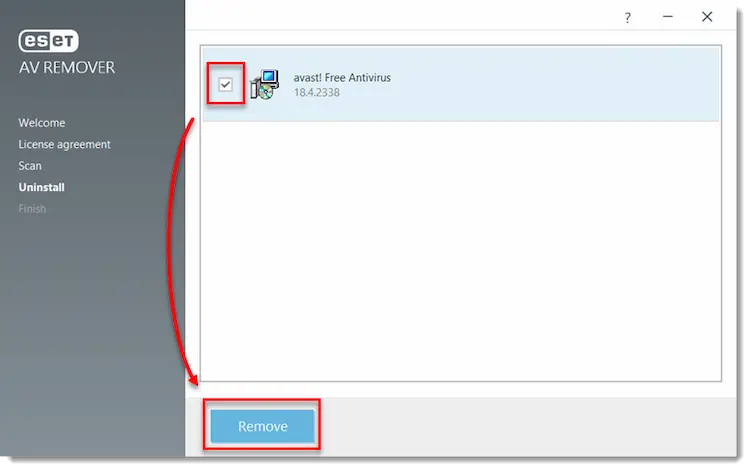
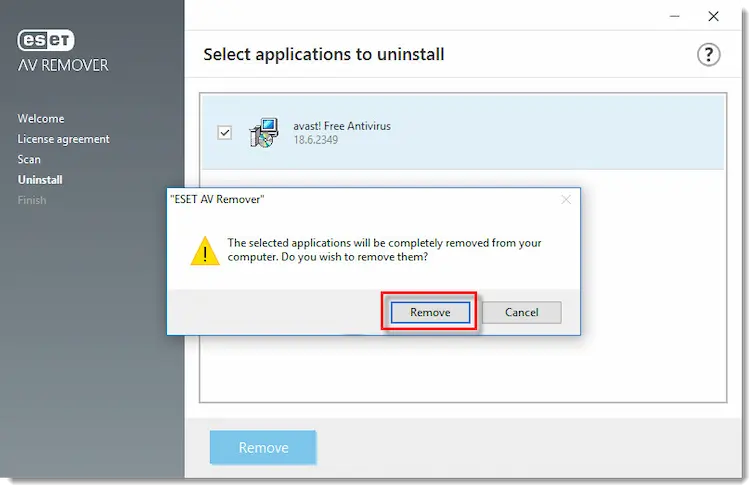
6. هنگامی که از شما خواسته شد روی حذف کلیک کنید. ESET AV Remover شروع به حذف نرم افزار از سیستم شما می کند.
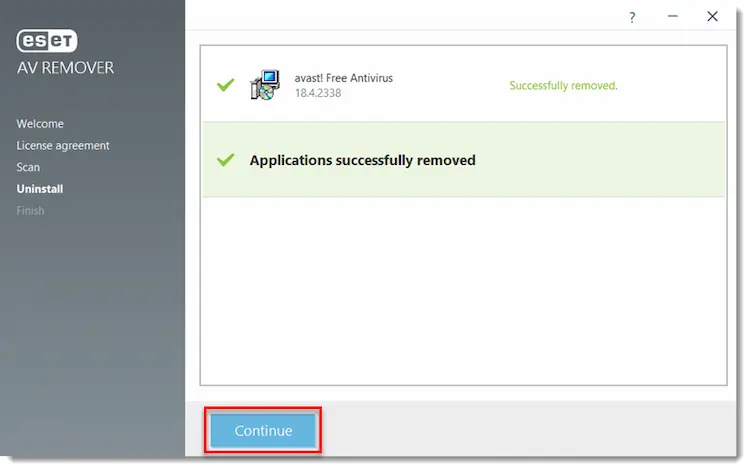
7. پس از تکمیل فرآیند حذف، Applications successfully removed نمایش داده می شود. روی Continue کلیک کنید.
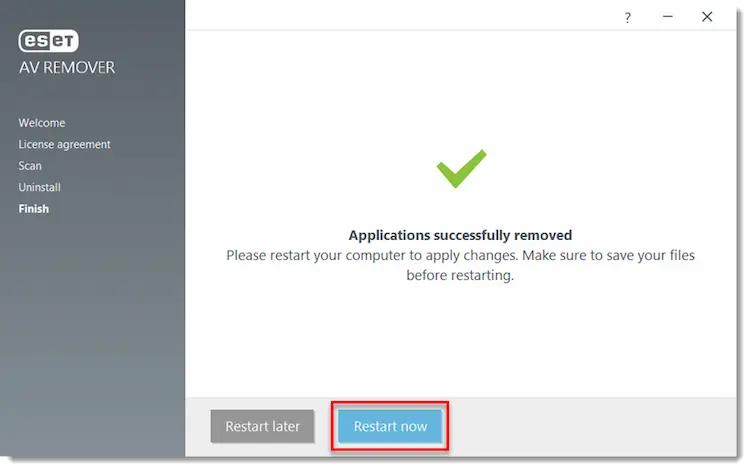
8. روی Restart now کلیک کنید تا رایانه خود راه اندازی مجدد شود. توصیه میکنیم پس از راهاندازی مجدد رایانه، ESET AV Remover را دوباره اجرا کنید تا مطمئن شوید که همه نرمافزارهای آنتی ویروس قبلی حذف شدهاند.
هیچ برنامه ای یا هیچ برنامه آنتی ویروس حذف نشده است
اگر ESET AV Remover نمی تواند برنامه ها را حذف نصب کند، ESET AV Remover را با کلیک کردن روی نماد خروج [X] ببندید.
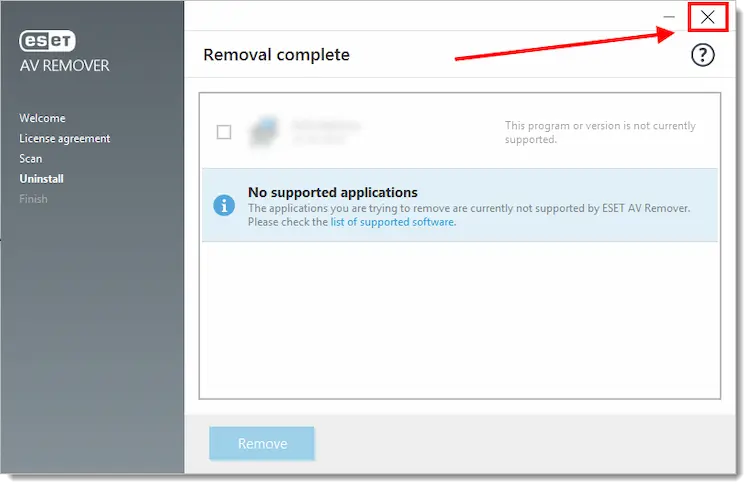
2. دستورالعمل ها را دنبال کنید تا یک Uninstaller را به صورت دستی اجرا کنید.
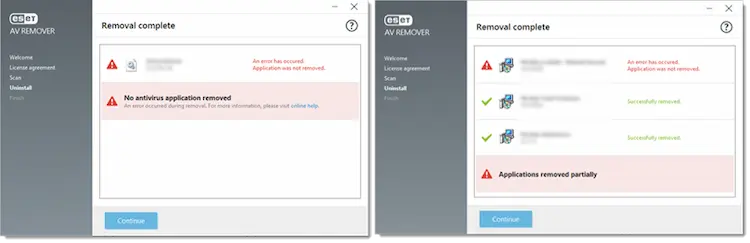
اگر نرمافزار با ESET AV Remover حذف نشد چه کنیم؟
اگر ابزار ESET AV Remover موفق به شناسایی یا حذف برنامه مورد نظر نشد، مراحل زیر را انجام دهید:
ابتدا برنامه ESET AV Remover را ببندید و از باز نبودن آن اطمینان حاصل کنید.
در صورتی که حذف برنامه از طریق Control Panel و یا ابزار AV Remover امکانپذیر نیست، باید از ابزار تخصصیتر ESET Uninstaller استفاده کنید.
برای آموزش گامبهگام و دریافت ابزار اختصاصی برای پاکسازی کامل آثار آنتیویروس از ویندوز، روی لینک زیر کلیک کنید:
آموزش حذف کامل ESET از ویندوز (ESET Uninstaller)
آمادهسازی سیستم برای نصب نسخه اصلی
پس از پاکسازی کامل سیستم از نسخههای قدیمی و تداخلی، اکنون میتوانید با خیال راحت نسخه جدید و اورجینال ESET را نصب کنید. استفاده از لایسنس اصلی، امنیت پایدار و بدون خطا را برای سیستم شما تضمین میکند.