
حذف کامل آنتی ویروس ESET با ESET Uninstaller
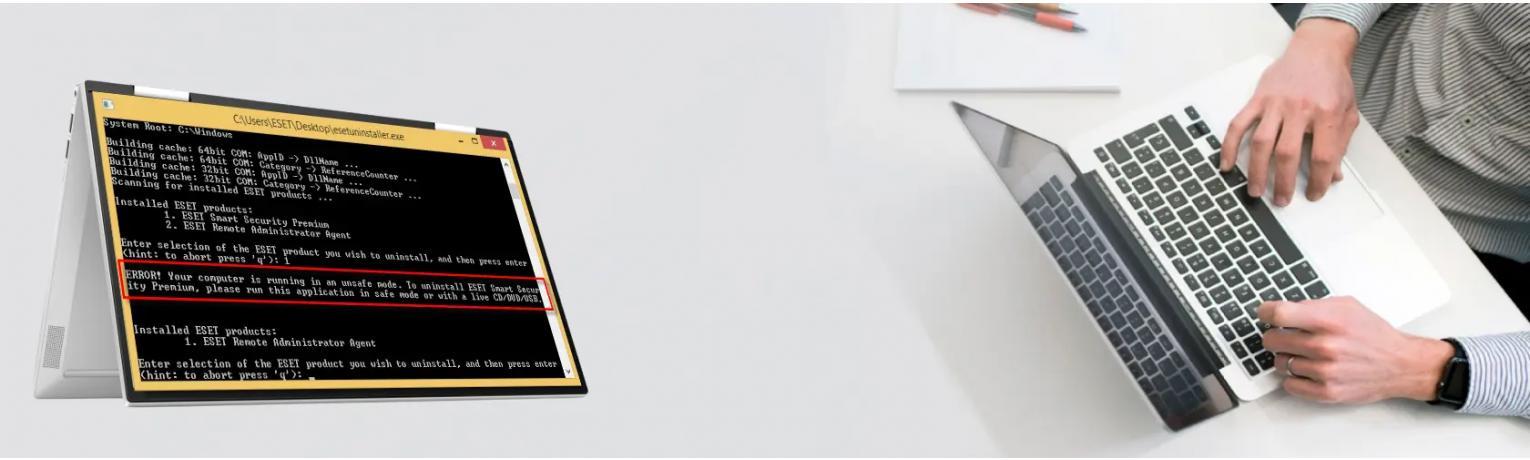
آموزش حذف کامل نود 32 و ESET به صورت مرحلهبهمرحله
در این آموزش قصد داریم نحوه حذف کامل آنتیویروس نود 32 را به صورت مرحلهای و دقیق توضیح دهیم. معمولاً کاربران برای حذف هر آنتیویروس یا نرمافزار دیگری به Control Panel ویندوز مراجعه میکنند و از آنجا اقدام به Uninstall میکنند (برای مثال میتوانید آموزش حذف آنتی ویروس نود 32 در ویندوز 10 را مطالعه کنید).
اما گاهی این روش کافی نیست و نرمافزار ESET بهطور کامل پاک نمیشود و ردپایی از خود در سیستم باقی میگذارد. در ادامه، سه روش برای حذف اساسی آن را آموزش میدهیم.
مرحله اول: پاکسازی دستی فایلها و رجیستری
(این مرحله برای زمانی است که میخواهید ابتدا اثرات باقیمانده را از سیستم حذف کنید)
۱. نمایش فایلهای مخفی (بسته به نسخه ویندوز):
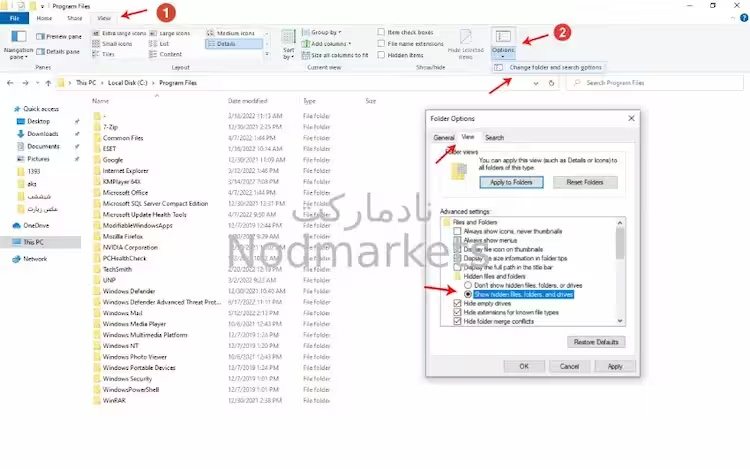
ابتدا آنتیویروس را از Control Panel حذف کرده و سیستم را Restart کنید. سپس وارد درایو C و پوشه Program Files شوید. برای مشاهده فایلهای سیستمی باقیمانده، باید فایلهای مخفی را فعال کنید:
• اگر از ویندوز 10 استفاده میکنید:
در بالای پنجره روی تب View کلیک کنید، سپس از بخش Options گزینه Change folder and search options را انتخاب نمایید. در پنجره بازشده، به تب View بروید و گزینه Show hidden files, folders, and drives را تیک بزنید و روی OK کلیک کنید.
• اگر از ویندوز 11 استفاده میکنید:
در بالای پنجره روی گزینه View کلیک کنید. در منوی باز شده، روی گزینه Show نگه دارید، سپس از زیرمنوی باز شده، گزینه Hidden items را انتخاب و تیک آن را فعال کنید.
۲. باز کردن ویرایشگر رجیستری:
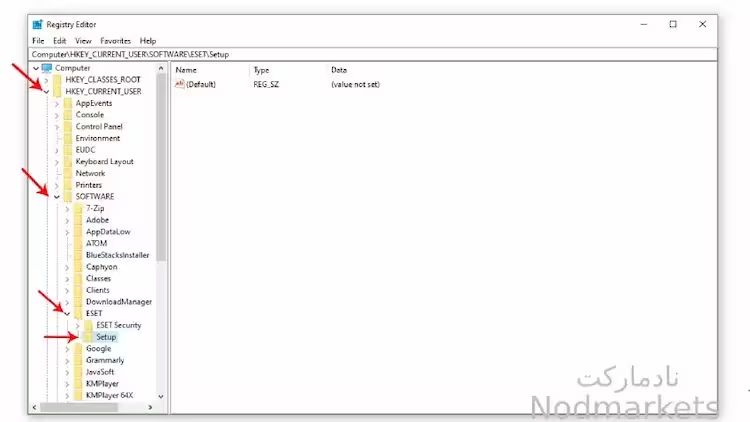
در قسمت جستجوی ویندوز، عبارت regedit را تایپ کرده و کلید Enter را بزنید.
۳. حذف مسیرهای ESET در رجیستری:
در پنجره باز شده، مسیر زیر را دنبال کنید: HKEY_CURRENT_USER \ SOFTWARE \ ESET \ Setup
در سمت راست صفحه، تمام موارد مربوط به ESET را (بهجز گزینه Default) حذف کنید.
مرحله دوم: حذف هوشمند با استفاده از Uninstaller Pro
(این روش سریعتر است و برای پاکسازی فایلها و ردیهای نرمافزار بسیار عالی عمل میکند)
۱. اجرا و اسکن:
نرمافزار Uninstaller Pro را اجرا کنید. این برنامه لیست تمام نرمافزارهای نصب شده در سیستم شما را اسکن میکند.
۲. انتخاب صحیح برای امنیت ویندوز:
⚠️ نکته بسیار مهم: در لیست ظاهر شده، فقط و فقط گزینههایی را که نام ESET یا NOD32 دارند انتخاب کنید. برای اینکه به فایلهای اصلی و حیاتی ویندوز آسیبی نرسد، به هیچ وجه سایر برنامههای سیستم را تیک نزنید.
۳. پاکسازی کامل:
پس از انتخاب موارد مربوط به ESET، روی دکمه حذف (Uninstall) کلیک کنید. این برنامه علاوه بر فایل اصلی، تمام پوشهها و فایلهای موقتی که در مرحله اول دستی حذف کردیم را نیز بهصورت هوشمند شناسایی و پاک میکند.

مرحله سوم: حذف عمیق با ابزار رسمی ESET Uninstaller
💡 نکته بسیار مهم: اگر با انجام مرحله دوم (استفاده از Uninstaller Pro) مشکل شما حل شد و آنتیویروس بهطور کامل حذف گردید، نیازی به انجام مرحله سوم نیست. اما اگر هنوز ردپایی از آنتیویروس در سیستم مشاهده میکنید یا در نصب مجدد با خطا مواجه میشوید، حتماً باید این مرحله را به دقت دنبال کنید.
۱. دانلود ابزار:
ابتدا ابزار ESET Uninstaller را دانلود کرده و آن را در دسکتاپ خود ذخیره کنید.
۲. ورود به حالت Safe Mode:
بسیار مهم است که سیستم خود را در حالت Safe Mode راهاندازی کنید. (بدون این مرحله، ابزار کار نخواهد کرد).
۳. اجرای ابزار:
در حالت Safe Mode، روی فایل ESET Uninstaller که در دسکتاپ ذخیره کرده بودید، دوبار کلیک کنید.
۴. تأیید هشدار:
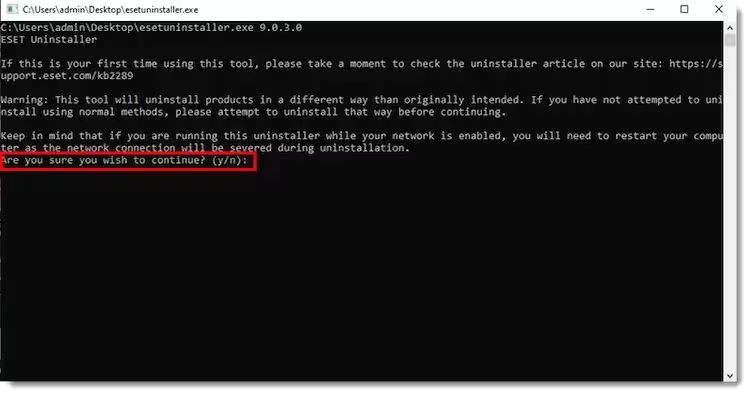
هشدار نمایشدادهشده را بخوانید و برای ادامه، حرف y را تایپ کرده و Enter بزنید.
۵. انتخاب محصول:
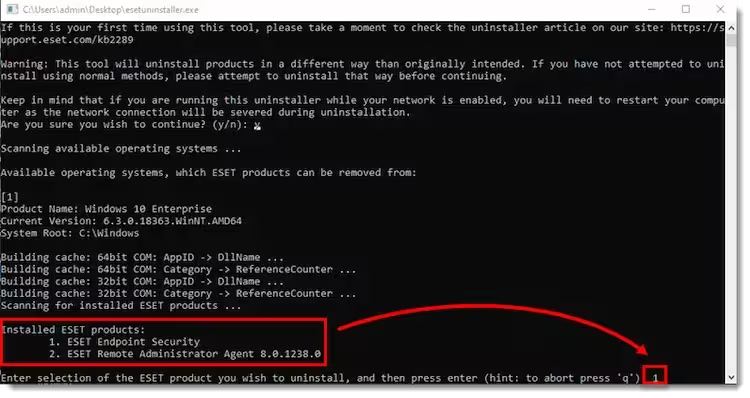
در فهرست Installed ESET products، شمارهای که مربوط به محصول ESET شماست را پیدا کنید، شماره را تایپ کرده و کلید Enter را فشار دهید.
۶. نکته حیاتی:
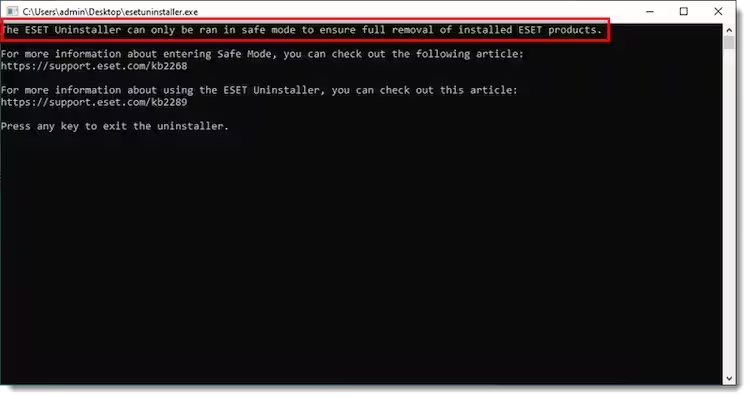
اگر ویندوز را در حالت Safe Mode اجرا نکرده باشید، فرآیند حذف متوقف میشود. پس حتماً مرحله ۲ را با دقت انجام دهید.
۷. تأیید نهایی:
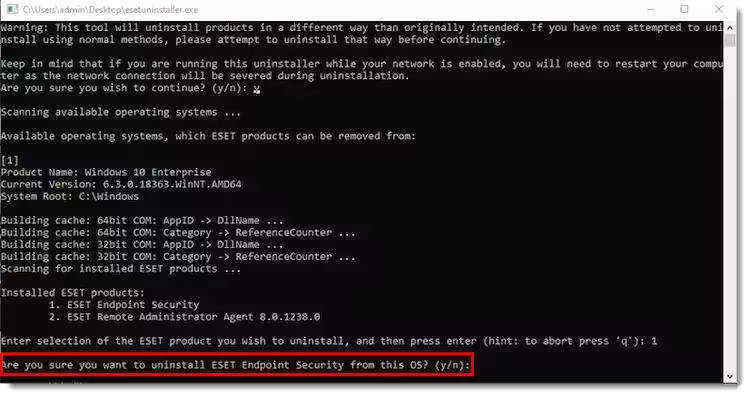
مطمئن شوید محصول صحیح را انتخاب کردهاید، سپس برای تایید نهایی، حرف y را تایپ کنید.
۸. خروج از برنامه:
پس از اتمام کار، برای خروج از ابزار، هر کلیدی را فشار دهید (یا حرف q را تایپ کنید و Enter بزنید).
نکته: اگر قصد خرید لایسنس دارید، میتوانید روی عبارت خرید لایسنس نود 32 کلیک کنید تا به صفحه مربوطه برسید.
