
رفع خطای modules update failed در نود 32 + کاملترین آموزش
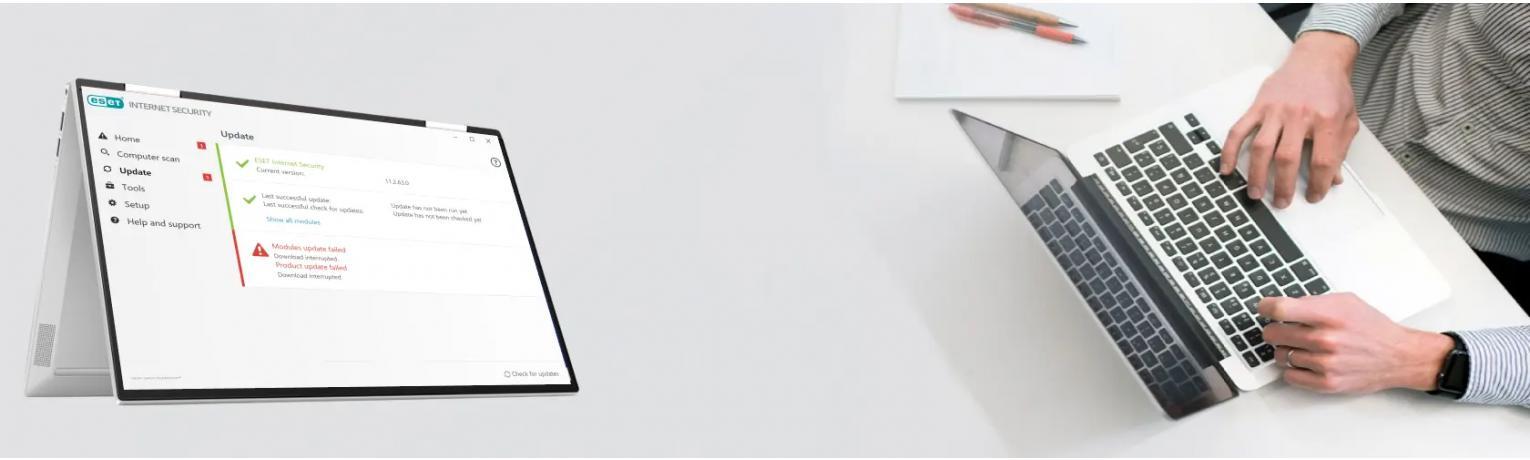
راهنمای جامع رفع خطای Modules update failed در آنتی ویروس نود 32 (ESET)
آیا آنتیویروس نود 32 شما با پیام خطای "Modules update failed" مواجه شده است؟ این مشکل میتواند روند بهروزرسانی امنیتی سیستم شما را مختل کند و شما را در برابر تهدیدات جدید آسیبپذیر سازد. اگر به دنبال راه حلی مطمئن برای خرید و فعالسازی نود 32 هستید و با این خطا روبرو شدهاید، این راهنما به شما کمک میکند تا با آن مقابله کنید. در این مقاله، به طور کامل به بررسی دلایل این خطا و ارائه راهکارهای عملی برای رفع آن میپردازیم. همچنین، در صورت نیاز به تهیه لایسنس یا نسخه جدید، لینکهای خرید معتبر را در اختیار شما قرار خواهیم داد.

در دنیای پرشتاب امروز، حفاظت از اطلاعات حساس امری حیاتی است. با این حال، حتی پیشرفتهترین ابزارهای امنیتی مانند آنتیویروس ESET نیز گاهی با چالشهایی روبرو میشوند. یکی از این مشکلات رایج، ناتوانی در بهروزرسانی ماژولهای آنتیویروس است که با پیام "Modules update failed" خود را نشان میدهد. این وضعیت میتواند بسیار نگرانکننده باشد، زیرا ماژولهای بهروز نشده قادر به شناسایی مؤثر آخرین تهدیدات سایبری نیستند. اما علت این اختلال چیست و چگونه میتوان آن را برطرف کرد؟
دلایل متعددی میتوانند منجر به شکست در بهروزرسانی ماژولهای آنتیویروس ESET شوند. مشکلات مربوط به سازگاری با سیستمعامل، نسخه قدیمی نرمافزار، یا حتی تداخل با سایر برنامههای امنیتی، همگی میتوانند در این فرآیند اختلال ایجاد کنند. مهم است که به سرعت این مشکلات را شناسایی و رفع کنید تا از حفاظت کامل سیستم خود اطمینان حاصل نمایید. برای کسانی که به دنبال خرید لایسنس ESET یا ارتقاء به نسخههای جدیدتر هستند، اطمینان از صحت عملکرد بهروزرسانیها پیش از هر اقدامی ضروری است.
نکات کلیدی پیش از شروع عیبیابی:
آخرین نسخه ESET: همیشه اطمینان حاصل کنید که از آخرین نسخه محصول ESET خود استفاده میکنید. بسیاری از مشکلات رایج، از جمله خطای ماژولها، در بهروزرسانیهای جدید برطرف شدهاند. برای خرید نسخه بهروز ESET، میتوانید به فروشگاه محصولات ESET مراجعه کنید.
حذف نرمافزارهای امنیتی دیگر: وجود همزمان چندین آنتیویروس یا نرمافزار امنیتی میتواند باعث تداخل و بروز خطا شود. قبل از نصب یا بهروزرسانی ESET، سایر برنامههای مشابه را به طور کامل حذف کنید.
راهکارهای رفع خطای Modules update failed در نود 32
برای اطمینان از عملکرد صحیح آنتیویروس و دریافت بهروزرسانیهای امنیتی، ابتدا لازم است از پایداری اتصال اینترنت خود و نصب صحیح آخرین نسخه نرمافزار نود 32 اطمینان حاصل کنید. در ادامه، مراحل گام به گام برای رفع این خطا ارائه شده است:
۱. بررسی وضعیت بهروزرسانی در برنامه اصلی:
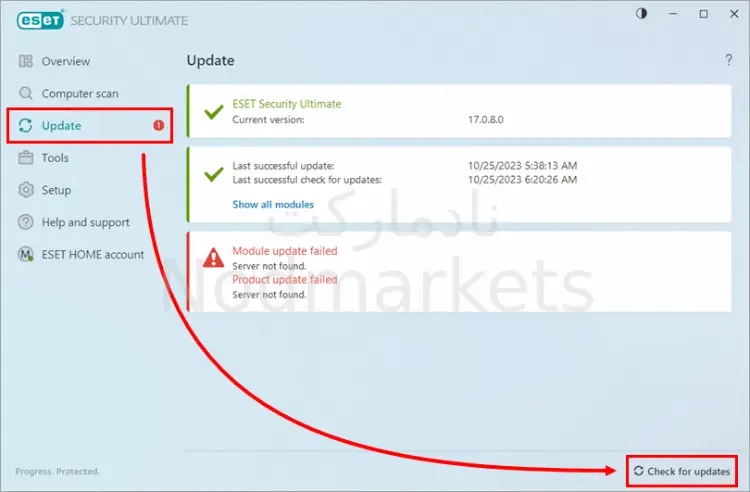
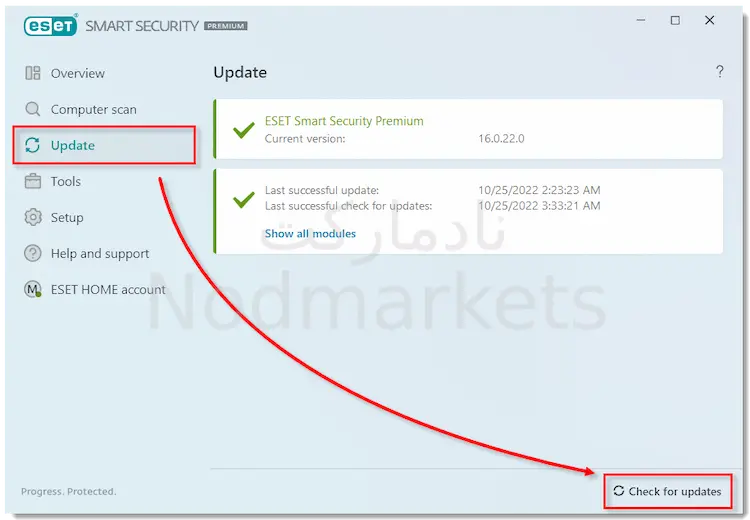
پنجره اصلی برنامه ESET خود را باز کنید.
به بخش Updateرفته و روی Check for updates کلیک کنید. اگر بهروزرسانی انجام نشد، مراحل بعدی را دنبال کنید.
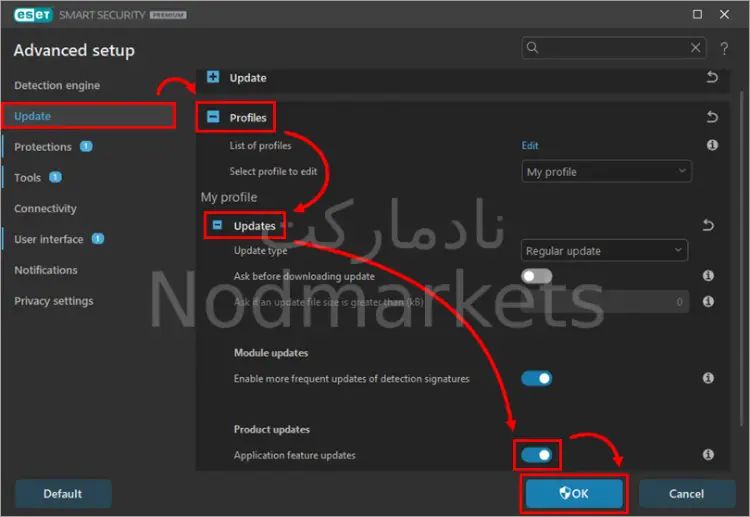
۲. فعالسازی بهروزرسانی ویژگیهای برنامه (Application feature updates):
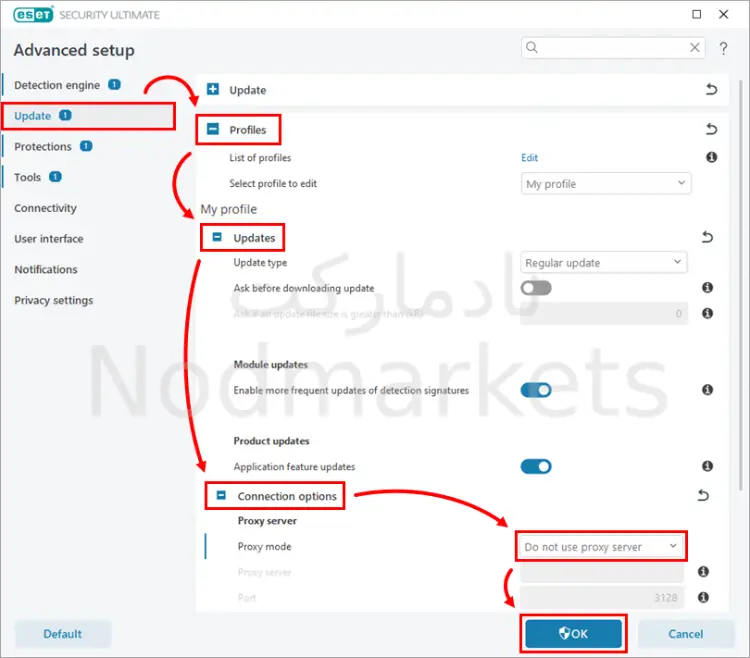
در تنظیمات پیشرفته (با فشردن کلید F5)، به مسیر Update → Profiles → Updates بروید.
مطمئن شوید که گزینه Application feature updates فعال است.
روی OK کلیک کنید.
۳. ارتقاء به آخرین نسخه از طریق uPCU:
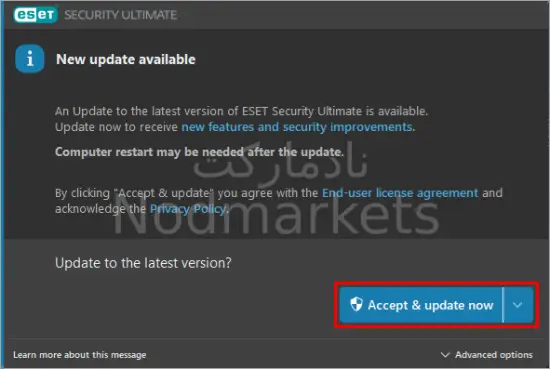
uPCU (Update component program upgrade) مکانیزم اصلی برای ارتقاء خودکار محصولات ESET به آخرین نسخه است. پس از آزمایشهای گسترده، ارتقاء uPCU منتشر میشود. هنگامی که نسخه جدید در دسترس قرار گرفت، یک اعلان در برنامه اصلی ESET نمایش داده میشود. برای تکمیل فرآیند ارتقاء، دستگاه خود را مجدداً راهاندازی کنید.
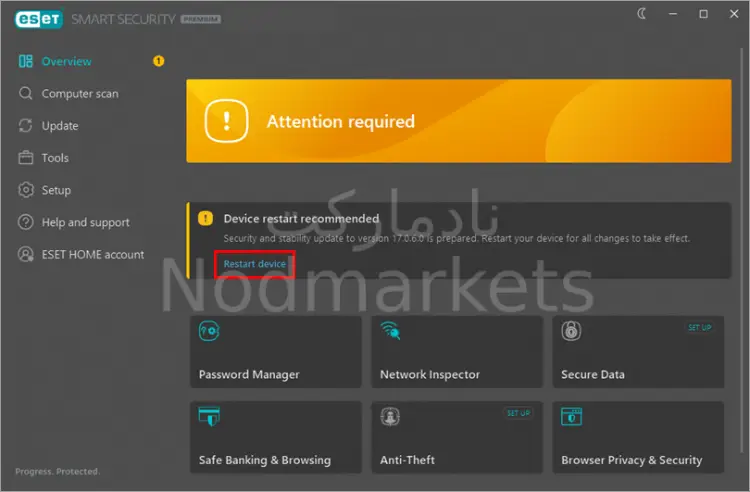
در صورتی که قرارداد مجوز کاربر نهایی تغییر کرده باشد، لازم است قبل از ادامه فرآیند ارتقاء، آن را بپذیرید. پس از پذیرش و تکمیل فرآیند، محصول شما به آخرین نسخه بهروزرسانی خواهد شد.
۴. بررسی فضای دیسک و اعتبار اشتراک:
مطمئن شوید که پارتیشن نصب ESET (معمولاً C:\) فضای خالی کافی (حداقل ۱ گیگابایت) دارد.
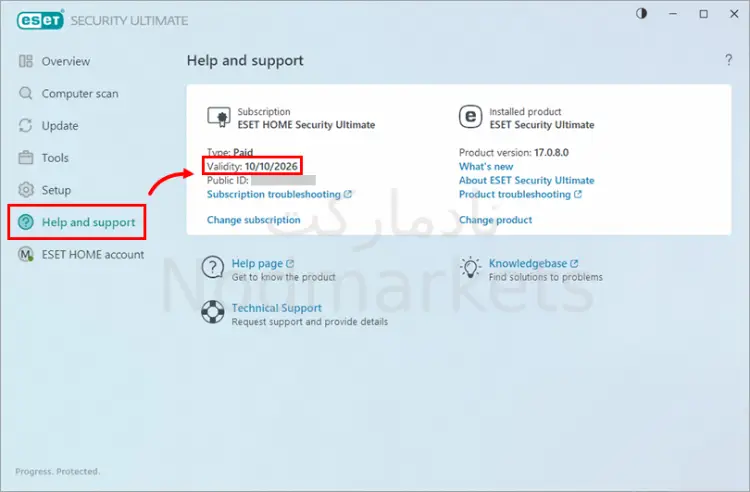
وضعیت اعتبار اشتراک خود را در بخش Help and support → Validity بررسی کنید. اشتراک منقضی شده مانع بهروزرسانی میشود. در صورت نیاز به تمدید یا خرید لایسنس جدید، میتوانید از طریق خدمات تمدید لایسنس نود 32 اقدام نمایید.
عیبیابی پیشرفته خطای Modules update errors
۱. تست اتصال اینترنت:
از اتصال پایدار اینترنت خود اطمینان حاصل کنید.
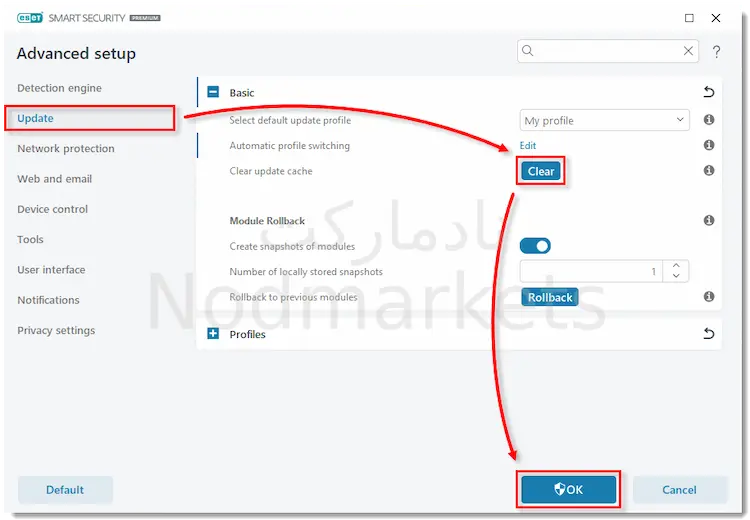
در پنجره اصلی ESET، به مسیر Update → Clear → OK بروید تا حافظه موقت بهروزرسانی پاک شود.
رایانه خود را مجدداً راهاندازی کرده و سپس برای بهروزرسانی مجدد اقدام کنید.
۲. تست ارتباط با سرور بهروزرسانی ESET:
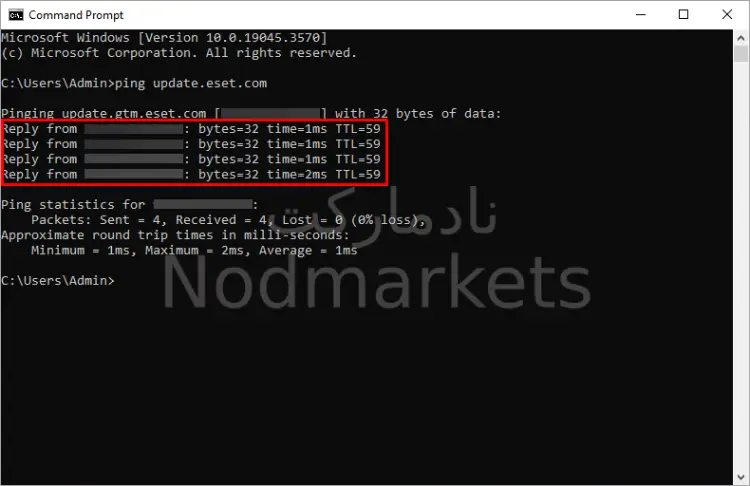
کلیدهای Windows + R را فشار دهید، cmd را تایپ کرده و Enter بزنید تا Command Prompt باز شود.
دستور ping update.eset.com را وارد کرده و Enter را بزنید. دریافت پاسخ (Reply from) نشاندهنده برقراری ارتباط با سرور است.
۳. حذف و نصب مجدد ESET:
اگر روشهای بالا مؤثر نبودند، ممکن است نیاز به حذف کامل و نصب مجدد آنتیویروس باشد. برای راهنمایی در مورد حذف کامل، میتوانید به مقاله نحوه حذف کامل ESET مراجعه کنید. پس از حذف، نسبت به نصب نسخه جدید یا خرید لایسنس ESET اقدام نمایید.
علل احتمالی دیگر برای خطای Modules update failed
اتصال اینترنت ناپایدار: کندی یا قطع و وصل شدن اینترنت مانع دانلود بهروزرسانیها میشود.
آلودگی سیستم: بدافزارها ممکن است مانع از بهروزرسانی آنتیویروس شوند. اسکن کامل سیستم با یک ابزار مطمئن توصیه میشود.
تداخل برنامههای شخص ثالث: نرمافزارهای دیگر، بهخصوص فایروالها یا آنتیویروسهای دیگر، میتوانند با ESET تداخل کنند. پاکسازی فایل Hosts نیز در این موارد گاهی لازم است.
پیکربندی نادرست سرور پراکسی: اگر از سرور پراکسی استفاده میکنید، تنظیمات نادرست آن میتواند مانع اتصال شود.
رفع خطای Proxy server requires authentication
اگر هنگام بهروزرسانی با خطای "Proxy server requires authentication" مواجه میشوید، به این معنی است که سرور پراکسی برای دسترسی به اینترنت نیاز به احراز هویت (نام کاربری و رمز عبور) دارد. برای رفع این مشکل:
به تنظیمات پیشرفته ESET (کلید F5) بروید.
مسیر Update → Profiles → Updates → Connection Options را دنبال کنید.
در بخش Proxy mode، گزینه Do not use proxy server را انتخاب کنید.
تنظیمات را ذخیره کرده و مجدداً برای بهروزرسانی اقدام کنید.

سوالات متداول (FAQ):
چرا ماژولهای آنتیویروس ESET بهروز نمیشوند؟
دلایل اصلی شامل اتصال اینترنت ضعیف، نسخه قدیمی نرمافزار، یا تداخل با سایر برنامهها است. ابتدا اتصال اینترنت و بهروز بودن نرمافزار خود را بررسی کنید.
آیا نرمافزارهای دیگر باعث خطای بهروزرسانی ماژول ESET میشوند؟
بله، تداخل با سایر آنتیویروسها یا نرمافزارهای امنیتی رایج است. توصیه میشود قبل از نصب یا بهروزرسانی ESET، سایر برنامههای مشابه را غیرفعال یا حذف کنید.
در صورتی که با خطای Undocument Serious در نود 32 مواجه شدید، میتوانید راهنمای جامع رفع آن را در اینجا مطالعه فرمایید.
