
حذف آنتی ویروس نود 32 در ویندوز 8
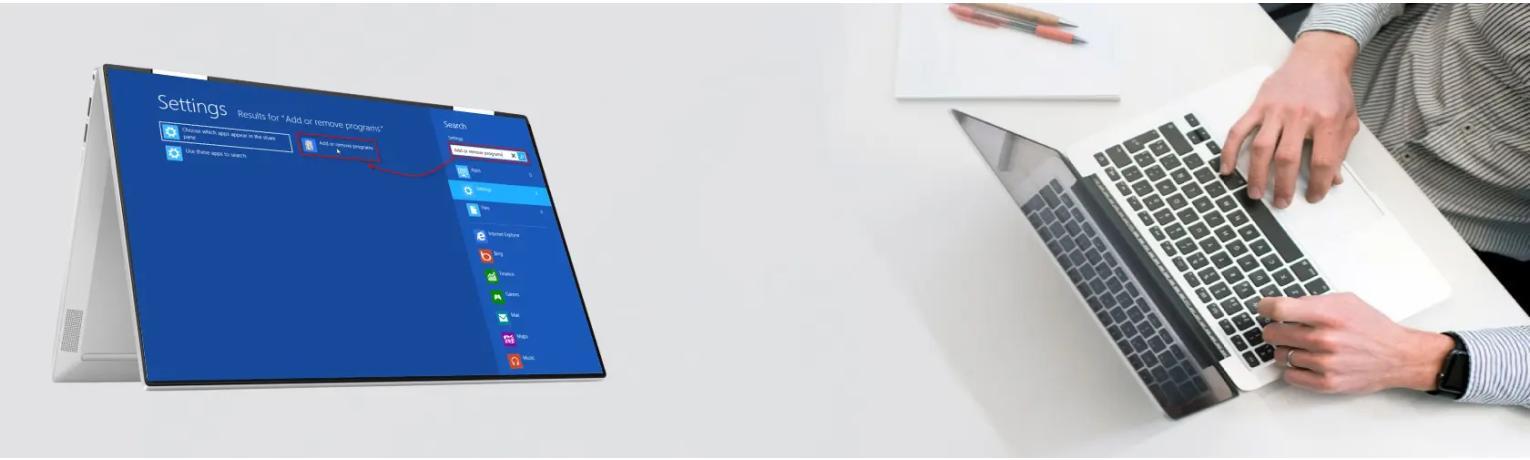
آموزش کامل حذف آنتی ویروس ESET در ویندوز 8
در این آموزش، روش صحیح حذف آنتی ویروس نود 32 در ویندوز 8 را مرحلهبهمرحله بررسی میکنیم. با انجام مراحل زیر، برنامه ESET از رایانه شما حذف میشود. پس از پایان فرایند، بهتر است سیستم را یکبار Restart کنید تا همه تغییرات بهدرستی اعمال شوند.
اگر قصد تهیه نسخه جدیدتر را دارید، میتوانید از طریق لینک زیر برای خرید لایسنس آنتی ویروس نود 32 اقدام کنید.
مراحل حذف نود 32 در ویندوز 8
1. از صفحه Start، کلیدهای Windows + W را همزمان فشار دهید.
2. عبارت Add or remove programs را تایپ کنید و روی گزینه Add or remove programs کلیک کنید.

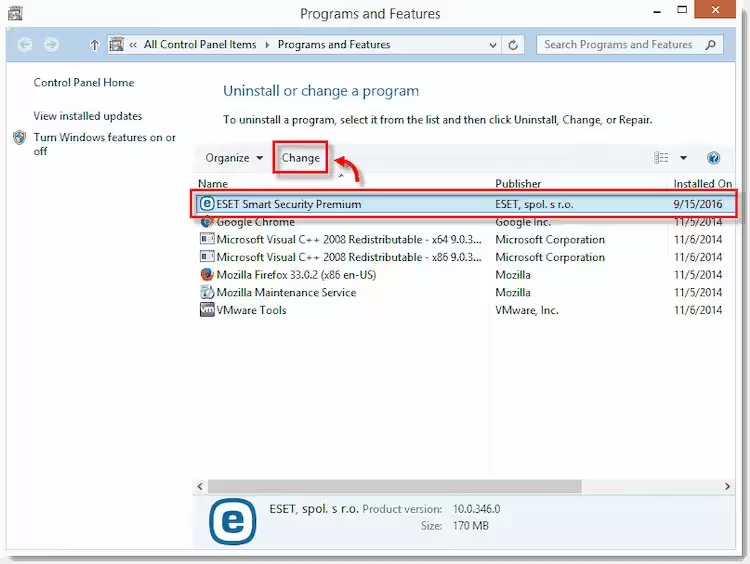
3. محصول ESET یا NOD32 را از لیست برنامهها انتخاب کنید و سپس روی Change کلیک کنید.
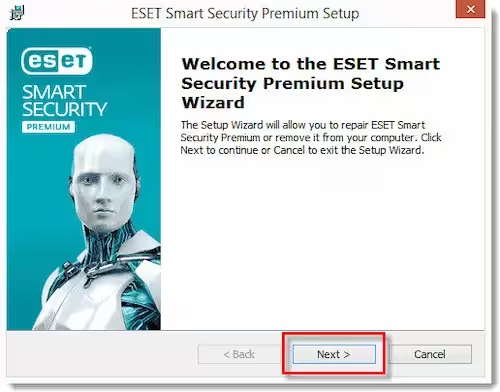
4. در پنجره Setup، روی Next کلیک کنید.
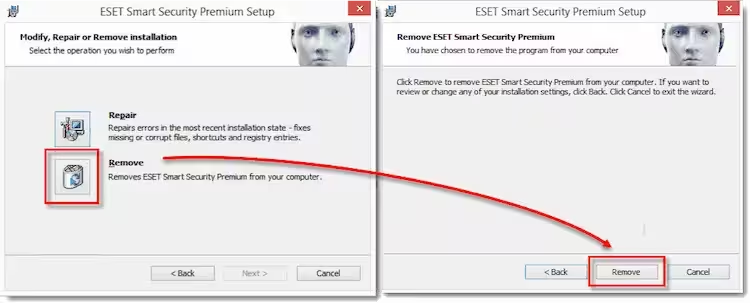
5. گزینه Remove را انتخاب کرده و دوباره روی Remove کلیک کنید.
6. همه گزینههای مربوط به حذف را تیک بزنید و فرایند را ادامه دهید.
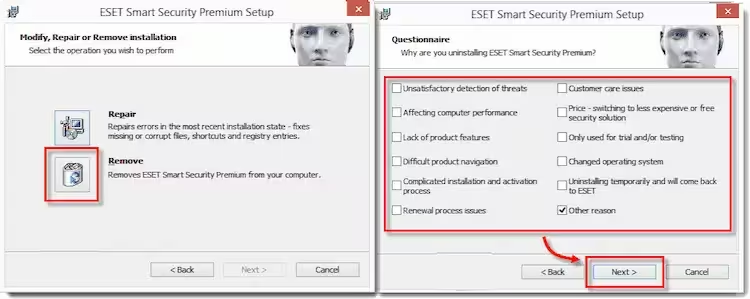
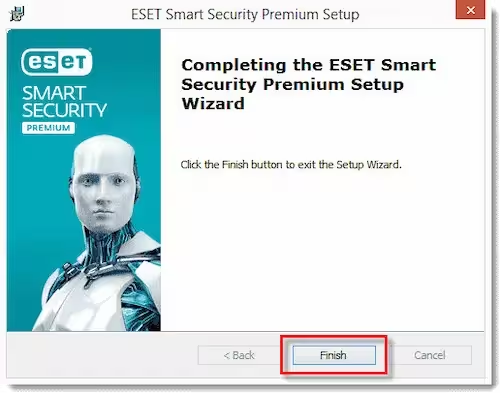
7. در پایان روی Finish کلیک کنید و سیستم را مجدداً راهاندازی نمایید.
اگر قصد دارید حذف کامل و اساسی نود 32 را انجام دهید، میتوانید در ادامه از آموزش حذف اساسی آنتی ویروس نود 32 نیز استفاده کنید.
