
رفع ارور This site can't be reached بعد از نصب نود 32
حل مشکل باز نشدن سایتها پس از نصب ESET در ویندوز
اگر بعد از نصب آنتیویروس ESET در Google Chrome با پیام This site can't be reached مواجه میشوید، معمولاً دلیل آن فعال بودن قابلیت SSL/TLS scanning است. در این آموزش، روشهای رفع این مشکل را بهصورت مرحلهبهمرحله بررسی میکنیم.
اگر هنوز آنتیویروس مناسب خود را انتخاب نکردهاید، میتوانید از صفحه خرید آنتی ویروس بازدید کنید.
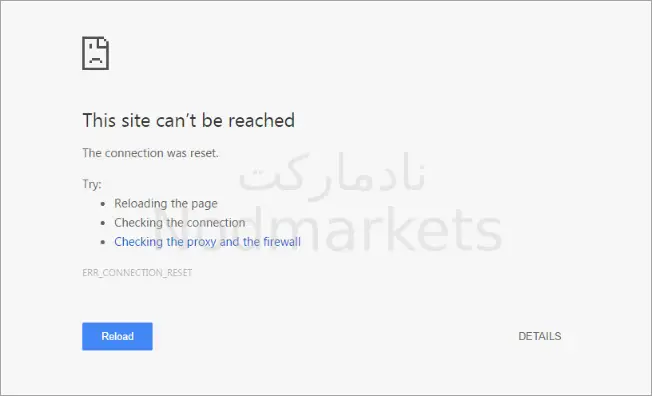
چرا این خطا بعد از نصب نود 32 نمایش داده میشود؟
زمانی که اسکن SSL در ESET فعال باشد، ممکن است برخی وبسایتها، سرویسهای ابری یا دستگاههای شبکه توسط آنتیویروس مسدود شوند. در این حالت مرورگر کروم پیام this site can't be reached یا خطاهای مشابه را نمایش میدهد.
برخی سرویسهای مبتنی بر Cloud مانند Dropbox، Google Apps، QuickBooks Online و Skype ممکن است مسدود شوند.
دستگاههای بیسیم مانند چاپگرها و اسکنرها نیز ممکن است تحت تأثیر قرار بگیرند.
روش اول: فعالسازی Pre-release updates
اگر مشکل بهتازگی ایجاد شده، فعال کردن بروزرسانیهای پیش از انتشار میتواند باعث شود آخرین تغییرات مربوط به ماژول SSL دریافت شود و مشکل برطرف گردد.
مراحل انجام کار
پنجره اصلی برنامه ESET را باز کنید.
کلید F5 را فشار دهید تا وارد تنظیمات پیشرفته شوید.
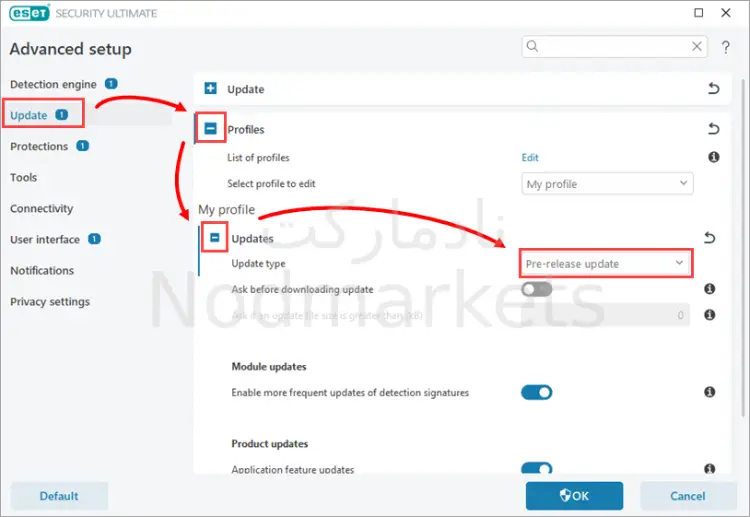
از بخش Update وارد Profiles → Updates شوید و گزینه Pre-release update را انتخاب کنید.
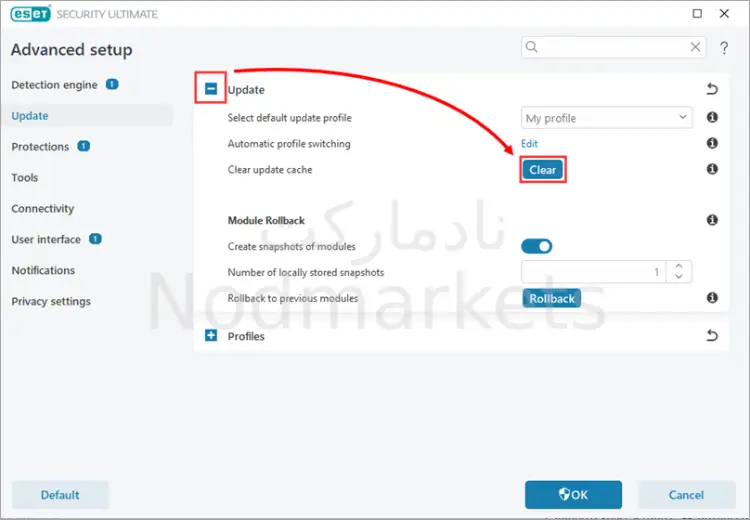
وارد بخش Basic شوید و روی Clear کنار Clear update cache کلیک کنید، سپس OK را بزنید.
سیستم را یکبار ریستارت کنید.
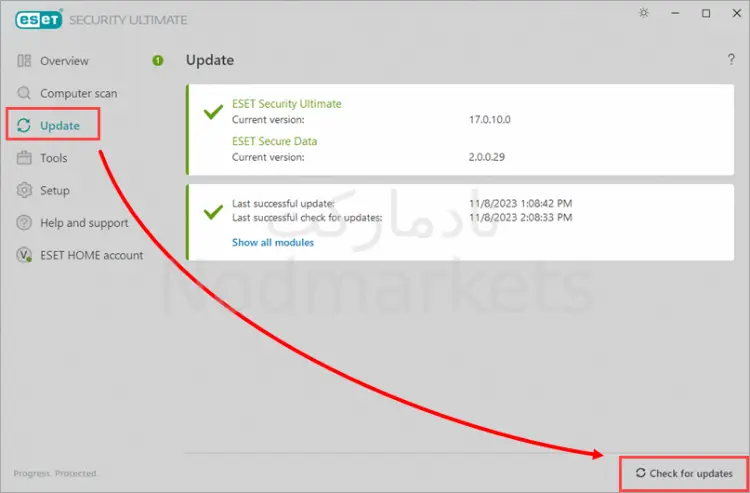
بعد از راهاندازی مجدد، دوباره برنامه ESET را باز کنید و از مسیر Update → Check for updates بروزرسانی را بررسی کنید.
دوباره کلید F5 را فشار دهید.
وارد Update → Profiles → Updates شوید و این بار گزینه Regular update را انتخاب کنید.
در پایان روی OK کلیک کنید تا تغییرات ذخیره شود.
روش دوم: تنظیم SSL/TLS در ESET
اگر روش اول مشکل را حل نکرد، میتوانید تنظیمات SSL/TLS را تغییر دهید. قبل از شروع، همه مرورگرها و کلاینتهای ایمیل را ببندید.
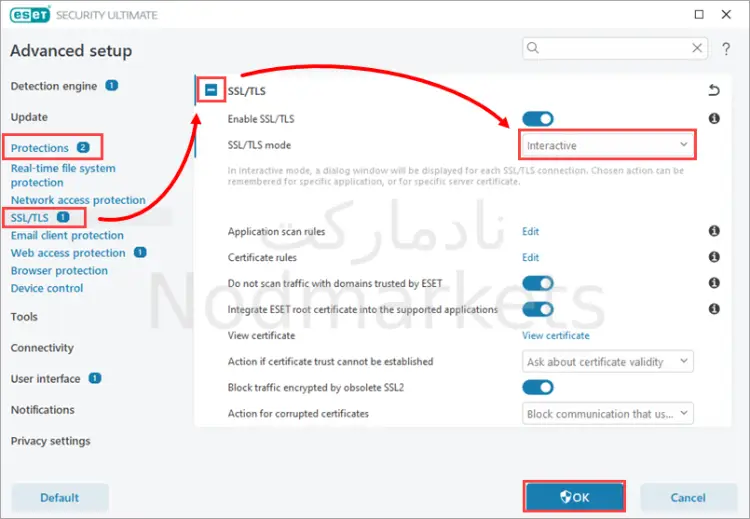
برنامه اصلی ESET را باز کنید.
کلید F5 را فشار دهید.
وارد بخش Protections → SSL/TLS شوید.
از منوی کشویی SSL/TLS، گزینه Interactive را انتخاب کنید.
روی OK کلیک کنید.
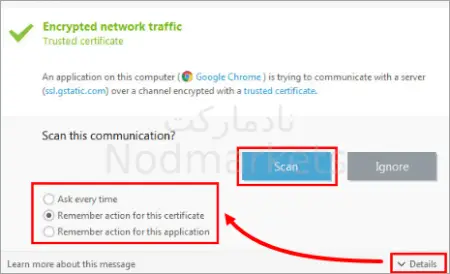
سپس به سایتی یا سرویسی که مسدود شده بود دوباره دسترسی پیدا کنید. در این مرحله ممکن است پیامی برای انتخاب نوع اقدام نمایش داده شود. از بین گزینههای زیر، بسته به نیاز خود یکی را انتخاب کنید:
Ask every time: هر بار اجازه را بهصورت دستی میپرسد.
Remember action for this certificate: این گواهی را به خاطر میسپارد.
Remember action for this application: این برنامه را به خاطر میسپارد.
در صورت نیاز، روی Scan کلیک کنید.
اگر پنجره تأیید ویندوز نمایش داده شد، روی Yes بزنید.
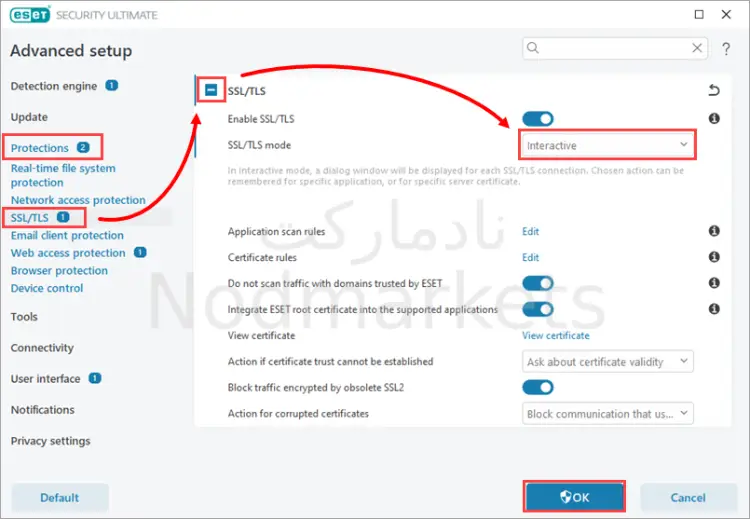
در ادامه دوباره F5 را فشار دهید.
وارد Protections → SSL/TLS شوید و حالت را روی Automatic قرار دهید.
در پایان روی OK کلیک کنید.
اگر مشکل همچنان ادامه داشت
در صورتی که بعد از انجام مراحل بالا هنوز برخی سایتها باز نمیشوند، میتوانید از آموزشهای زیر هم استفاده کنید:
نحوه حذف یا فیلتر کردن یک برنامه یا آدرس IP
رفع خطای Website certificate revoked پس از نصب آنتیویروس ESET
