
بازیابی تنظیمات پیشفرض فایروال ESET NOD32

راهنمای جامع بازگرداندن تنظیمات فایروال در ESET
بازگرداندن تنظیمات پیشفرض فایروال ESET، یک راهکار مؤثر برای بازگشت به پیکربندی اولیه نرمافزار است. این عمل زمانی کاربرد دارد که تغییراتی در تنظیمات اعمال کردهاید و قصد دارید به حالت کارخانه بازگردید، یا در صورت بروز مشکل در عملکرد فایروال، با ریست کردن تنظیمات، به دنبال رفع عیب باشید. لازم به ذکر است که بازیابی تنظیمات پیشفرض، کلیه قوانین سفارشی که توسط شما ایجاد شدهاند را حذف خواهد کرد. بنابراین، اگر قوانین یا استثنائات خاصی برای برنامهها یا دستگاههای خارجی تعریف کردهاید، ضروری است که پیش از انجام این کار، از آنها نسخه پشتیبان تهیه کنید تا پس از بازیابی، مجدداً آنها را بازسازی نمایید.
اقدام پیشگیرانه: پشتیبانگیری از تنظیمات فعلی فایروال
در صورتی که قوانین یا استثنائات سفارشی برای دسترسی برنامهها یا دستگاههای خارجی به شبکه تعریف کردهاید، قویاً توصیه میشود قبل از بازگرداندن تنظیمات پیشفرض، از آنها یک نسخه پشتیبان تهیه کنید. دلیل این امر آن است که بازیابی تنظیمات اولیه، این قوانین و استثنائات سفارشی را حذف میکند. برای راهنمایی در خصوص نحوه پشتیبانگیری، میتوانید به مطلب ذخیرهسازی تنظیمات (Import/Export) در آنتیویروس ESET مراجعه نمایید.
اگر برای فعالسازی یا تمدید لایسنس ESET نیاز به راهنمایی دارید، خرید لایسنس ESET را انجام دهید.
مراحل بازیابی تنظیمات پیشفرض فایروال ESET
دستورالعملهای زیر به شما کمک میکنند تا فایروال ESET را به حالت اولیه و پیکربندی کارخانهای بازگردانید، درست مانند زمانی که نرمافزار را برای اولین بار نصب کردهاید.
راهنمای بخش اول: مخصوص نسخههای 17 به بالا
باز کردن پنجره اصلی ESET: ابتدا پنجره اصلی نرمافزار ESET خود را اجرا کنید.
دسترسی به تنظیمات پیشرفته: کلید F5 را بر روی کیبورد فشار دهید تا وارد بخش Advanced setup شوید.
یافتن و بازگردانی تنظیمات: به بخشی که تنظیمات آن را میخواهید بازگردانید، مراجعه کرده و بر روی آیکون Revert کلیک نمایید.
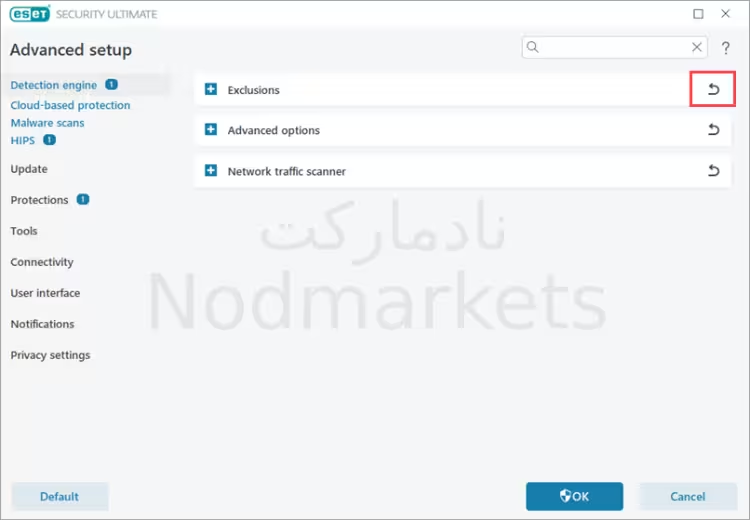
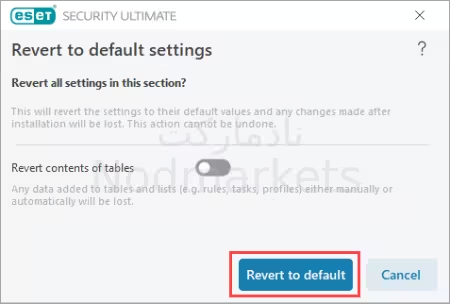
تأیید بازگردانی: در پنجره باز شده، گزینه Revert contents of tables معمولاً برای حفظ برخی دادههای سفارشی در نظر گرفته شده است؛ در بسیاری از سناریوها، توصیه میشود این گزینه را برای بازگردانی کامل به حالت پیشفرض، غیرفعال نگه دارید. سپس برای اعمال تغییرات، بر روی دکمه Revert to default کلیک کنید.
راهنمای بخش دوم: مخصوص نسخههای 15 و 16
باز کردن پنجره اصلی ESET: پنجره اصلی محصول ESET خود را باز کنید.
دسترسی به تنظیمات پیشرفته: کلید F5 را فشار دهید تا به بخش Advanced setup بروید.
انتخاب بخش مربوطه: بر روی Network protection → Firewall کلیک کنید. سپس آیکون بازگردانی ( ↪ ) مربوط به بخشی که قصد بازگردانی تنظیمات آن را دارید (مثلاً Basic) را انتخاب نمایید.
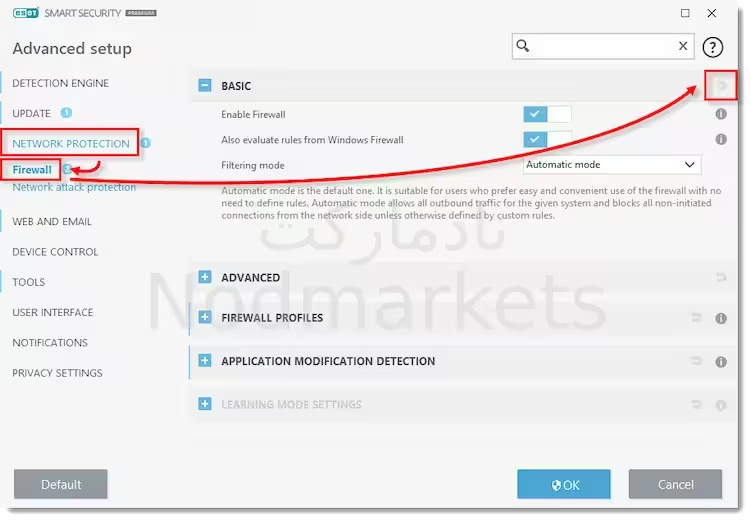
نکته مهم: بازگردانی مجزای هر بخش
تنظیمات هر بخش باید به صورت جداگانه بازگردانی شوند. لطفاً مراحل ذکر شده را برای هر بخشی که نیاز به بازگردانی تنظیمات پیشفرض دارد، تکرار کنید.
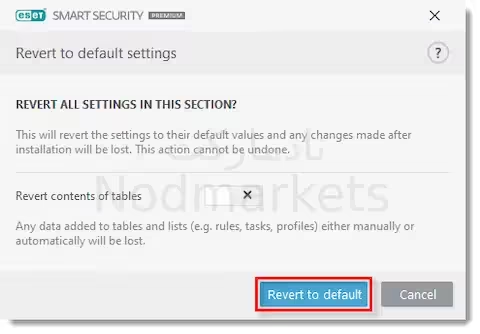
تأیید بازگردانی: پس از انتخاب بخش مورد نظر، بر روی گزینه Revert to default کلیک کنید.
مشاهده و مدیریت قوانین داخلی از پیش تعریف شده فایروال ESET
باز کردن پنجره اصلی ESET: پنجره اصلی نرمافزار ESET را اجرا کنید.
دسترسی به تنظیمات پیشرفته: کلید F5 را فشار دهید تا وارد بخش Advanced setup شوید.
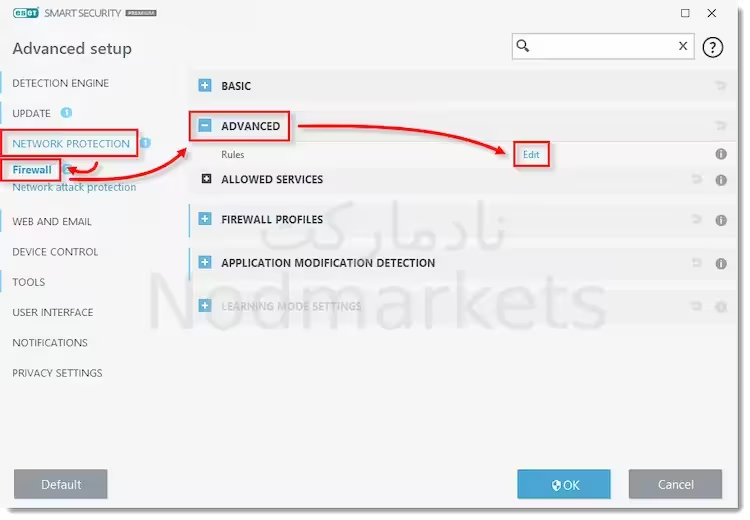
پیکربندی پیشرفته فایروال: به مسیر Network Protection → Firewall بروید، سپس گزینه Advanced را گسترش داده و بر روی Edit در کنار Rules کلیک کنید.
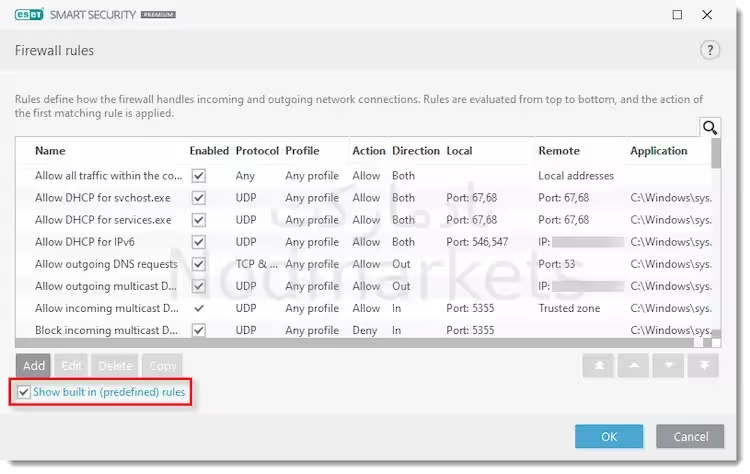
نمایش قوانین داخلی: در پنجره Firewall rules، کادر کنار گزینه Show built in (predefined) rules را در قسمت پایین سمت چپ، انتخاب کنید تا قوانین داخلی از پیش تعریف شده نمایش داده شوند.
حذف دستی قوانین فایروال ESET NOD32 (روش پیشرفته)
هشدار: این روش یک اقدام پیشرفته است و باید با دقت فراوان انجام شود. حذف نادرست فایلها ممکن است باعث ناپایداری سیستم یا فایروال شود. اکیداً توصیه میشود قبل از انجام این مراحل، از تمامی تنظیمات مهم خود نسخه پشتیبان تهیه کنید.
نمایش فایلها و پوشههای مخفی: ابتدا اطمینان حاصل کنید که سیستم شما قادر به نمایش فایلها و پوشههای مخفی است. برای راهنمایی در این زمینه، میتوانید به مطلب نحوه نمایش فایل و پوشه Hidden در ویندوز مراجعه کنید.
راهاندازی ویندوز در حالت Safe Mode: سیستم خود را در حالت Safe Mode راهاندازی کنید. در صورت نیاز به راهنمایی، میتوانید از مطلب آموزش رفتن به Safe Mode در ویندوز استفاده نمایید.
پیمایش به مسیر فایلهای پیکربندی: پس از ورود به حالت Safe Mode، به مسیر زیر بروید:
C:\ProgramData\ESET\ESET Securityحذف فایلهای قوانین فایروال: برای حذف کامل تمامی قوانین فایروال، فایلهای زیر را از مسیر ذکر شده حذف کنید:
epfwdata.binEpfwTemp.datEpfwUser.dat
پس از حذف این فایلها و راهاندازی مجدد سیستم در حالت عادی، فایروال ESET به طور خودکار قوانین پیشفرض خود را مجدداً ایجاد میکند.
سوالات متداول (FAQ)
سوال: آیا بازگرداندن تنظیمات پیشفرض فایروال ESET، تنظیمات آنتیویروس را نیز تغییر میدهد؟
پاسخ: خیر، بازگرداندن تنظیمات پیشفرض فایروال، تنها بر روی تنظیمات خود فایروال تأثیر میگذارد و تنظیمات کلی آنتیویروس ESET را تغییر نمیدهد. با این حال، اگر قوانین سفارشی فایروال را حذف کردهاید، باید مجدداً آنها را در صورت نیاز ایجاد کنید.
سوال: بهترین روش برای پشتیبانگیری از تنظیمات فایروال چیست؟
پاسخ: بهترین روش، استفاده از قابلیت Export در تنظیمات پیشرفته ESET است که به شما امکان میدهد تنظیمات فعلی را در قالب یک فایل XML ذخیره کنید. این فایل را میتوان بعداً برای بازگردانی (Import) تنظیمات استفاده نمود.
سوال: پس از حذف دستی فایلهای قوانین فایروال، چه اتفاقی میافتد؟
پاسخ: پس از حذف این فایلها و راهاندازی مجدد سیستم، فایروال ESET به طور خودکار قوانین پیشفرض خود را مجدداً ایجاد میکند و به حالت اولیه بازمیگردد.
سوال: آیا بازگرداندن تنظیمات پیشفرض، لایسنس آنتیویروس را باطل میکند؟
پاسخ: خیر، بازگرداندن تنظیمات فایروال یا سایر تنظیمات نرمافزار ESET، هیچ تأثیری بر اعتبار لایسنس فعال شما نخواهد داشت.
