
آموزش نصب و فعالسازی Kaspersky در ویندوز

نحوه نصب و فعالسازی کسپرسکی
در این آموزش، مراحل ساخت حساب کاربری، افزودن لایسنس و دانلود نسخه فعالشده Kaspersky را بهصورت گامبهگام بررسی میکنیم. اگر هنوز آنتیویروس مناسب خود را انتخاب نکردهاید، میتوانید از صفحه خرید آنتی ویروس دیدن کنید.
1. ورود به سایت my.kaspersky.com
ابتدا وارد وبسایت my.kaspersky.com شوید.
2. انتخاب گزینه Sign in
در صفحه اصلی، روی گزینه Sign in کلیک کنید.

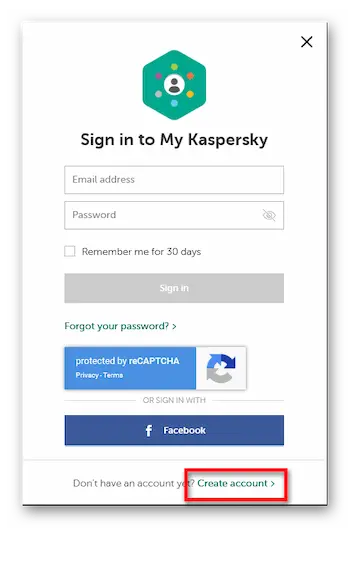
3. ساخت حساب کاربری
روی Create account کلیک کنید.
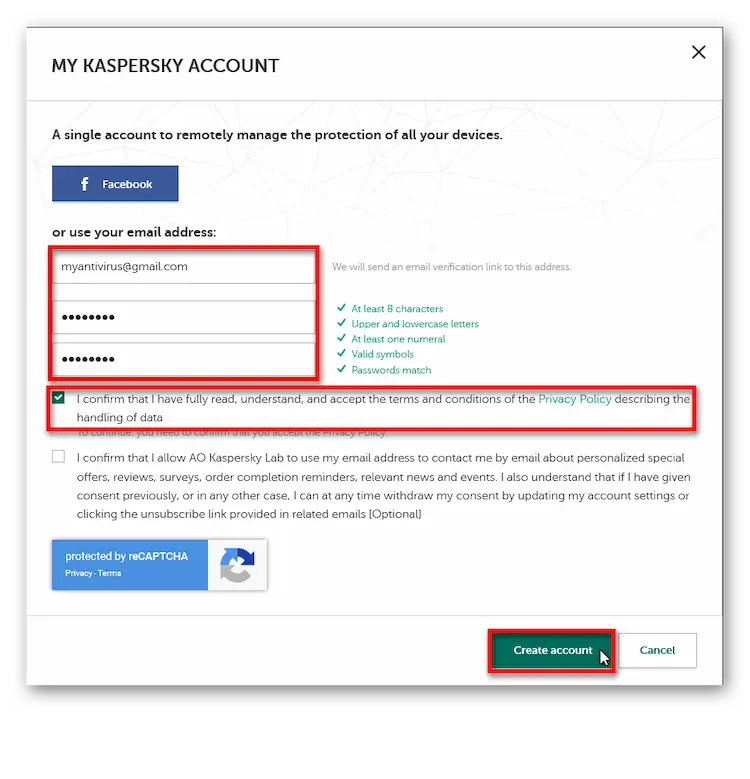
4. تکمیل اطلاعات ثبتنام
ایمیل و رمز عبور خود را وارد کنید، تیک گزینه I confirm that I have fully read را فعال کنید و سپس روی Create account کلیک کنید.
5. ورود دوباره به حساب
پس از ساخت حساب، دوباره روی Sign in کلیک کنید.
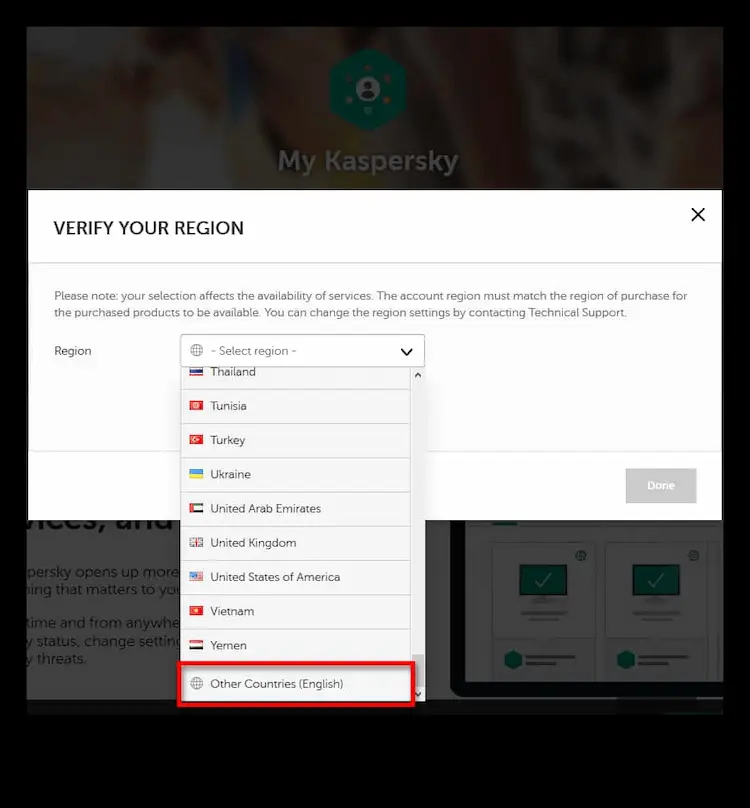
6. انتخاب کشور
در صفحه انتخاب کشور، آخرین گزینه یعنی Other Countries را انتخاب کرده و روی Done بزنید.
7. تأیید قوانین
تیک گزینه I Confirm that I have fully read… را فعال کنید و روی Continue کلیک کنید.
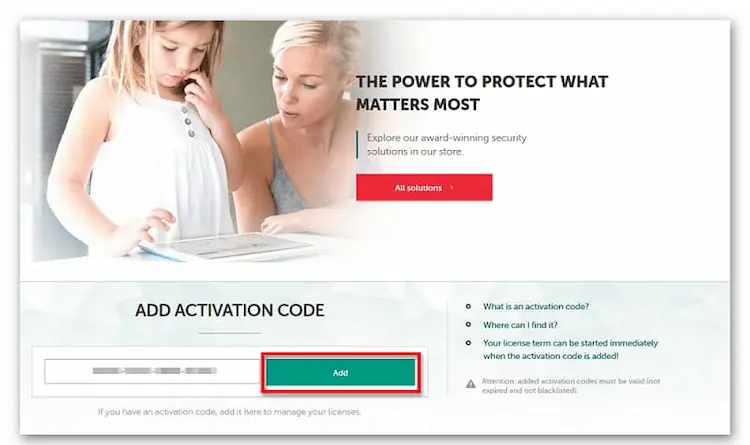
8. افزودن لایسنس
اکنون وارد پنل کاربری خود شدهاید. در بخش ADD ACTIVATION CODE، لایسنس را با حروف بزرگ و همراه با خط فاصلهها وارد کنید و سپس روی Add کلیک کنید.
9. دانلود نسخه فعالشده
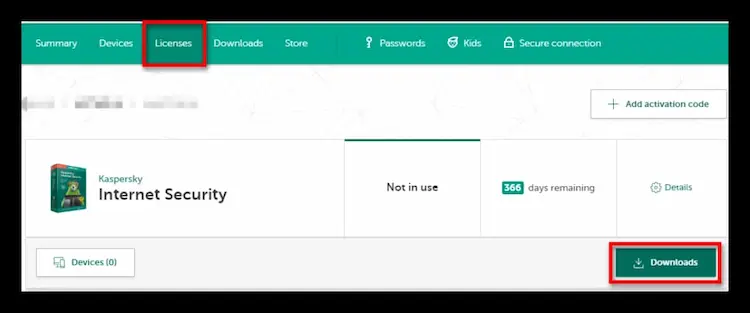
بعد از اضافه شدن لایسنس، ابتدا روی Licenses و سپس روی Download کلیک کنید تا نسخه فعالشده نرمافزار برای شما دانلود شود.
توجه داشته باشید که با دانلود این فایل، آنتیویروس بهصورت فعالشده دریافت میشود و دیگر نیازی به فعالسازی از داخل خود نرمافزار نیست.
10. بررسی اصالت لایسنس کسپرسکی
برای اطمینان از اصالت لایسنس، در این بخش روی Details کلیک کنید.
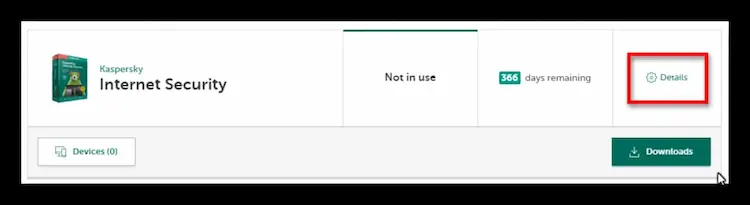
در صفحه جزئیات، اطلاعات لایسنس بهطور کامل نمایش داده میشود. مدت اعتبار باید 365 روز باشد. همچنین تعداد دستگاههای قابل استفاده و سیستمعاملهای سازگار با لایسنس نیز مشخص شده است.
از امنیت Kaspersky خود لذت ببرید.