
نحوه فعال یا غیرفعال کردن فایروال Firewall در نود 32
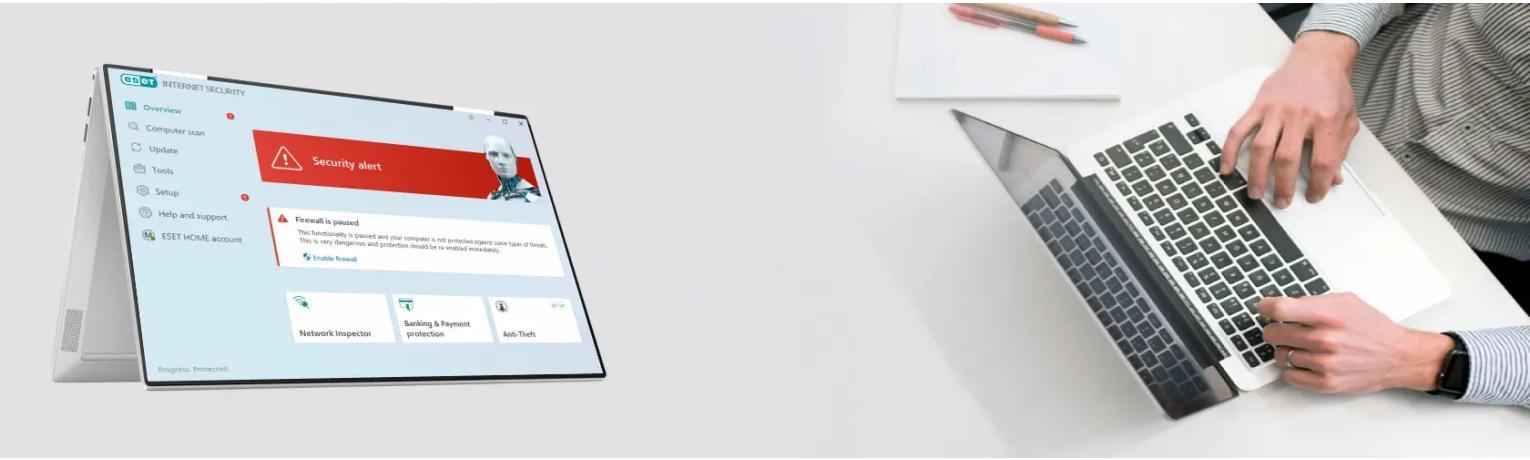
آموزش فعال و غیرفعال کردن فایروال در آنتی ویروس ESET
فهرست مطالب
فایروال ESET چیست؟
نحوه غیرفعال کردن موقت فایروال نود 32
فعال کردن مجدد فایروال ESET
حالتهای مختلف عملکرد فایروال (Filtering modes)
تنظیمات Interactive mode در فایروال نود 32
ایجاد Rule در فایروال ESET
سوالات متداول
فایروال (Firewall) یکی از مهمترین لایههای امنیتی محصولات ESET است که وظیفه کنترل ترافیک ورودی و خروجی شبکه را بر عهده دارد. این قابلیت با بررسی ارتباطات شبکه، از دسترسیهای غیرمجاز، حملات اینترنتی و اجرای ارتباطات مشکوک جلوگیری میکند.
در این آموزش یاد میگیرید چگونه فایروال نود 32 را فعال یا غیرفعال کنید، با حالتهای مختلف عملکرد آن آشنا شوید، Interactive mode را مدیریت کنید و در صورت نیاز برای برنامهها قوانین (Rule) اختصاصی ایجاد نمایید.
اگر از نسخههای دارای فایروال ESET استفاده میکنید، پیشنهاد میشود این قابلیت را همیشه فعال نگه دارید و فقط هنگام عیبیابی شبکه، آن را بهصورت موقت غیرفعال کنید. همچنین برای بهرهمندی از آخرین بهروزرسانیهای امنیتی و عملکرد صحیح فایروال، توصیه میشود از لایسنس اصلی ESET استفاده کنید.
فایروال ESET چه کاری انجام میدهد؟
فایروال ESET وظیفه کنترل تمام ارتباطات شبکه را بر عهده دارد و اجازه میدهد فقط اتصالهای مجاز بین رایانه شما و اینترنت یا شبکه محلی برقرار شوند. این قابلیت علاوه بر جلوگیری از نفوذهای غیرمجاز، دسترسی برنامهها به اینترنت را نیز مدیریت میکند.
از مهمترین قابلیتهای فایروال ESET میتوان به موارد زیر اشاره کرد:
کنترل ترافیک ورودی و خروجی: بررسی تمام ارتباطات شبکه و جلوگیری از اتصالهای مشکوک.
مدیریت دسترسی برنامهها به اینترنت: امکان ایجاد Rule برای اجازه یا مسدود کردن دسترسی هر نرمافزار.
تشخیص حملات شبکه (IDS): شناسایی حملاتی مانند Port Scan، Brute Force و سایر تلاشهای نفوذ.
محافظت در برابر حملات شبکه: جلوگیری از سوءاستفاده مهاجمان از آسیبپذیریهای شبکه.
تشخیص نوع شبکه: امکان تنظیم شبکه روی حالت Private یا Public برای افزایش امنیت.
اگر قصد دارید تنظیمات پیشرفته فایروال را تغییر دهید، پیشنهاد میکنیم آموزش تغییر تنظیمات فایروال و نوع شبکه در ESET را نیز مطالعه کنید.
نحوه غیرفعال کردن موقت فایروال در نود 32
اگر برای عیبیابی مشکلات شبکه، نصب یک نرمافزار یا بررسی علت قطع شدن اینترنت نیاز دارید فایروال را غیرفعال کنید، پیشنهاد میشود فقط از گزینه Pause until restart استفاده کنید. با این روش، فایروال تنها تا زمان راهاندازی مجدد ویندوز غیرفعال میشود و سپس بهصورت خودکار دوباره فعال خواهد شد.
توجه: غیرفعال کردن فایروال باعث کاهش امنیت سیستم میشود؛ بنابراین فقط در صورت ضرورت و برای مدت کوتاه این کار را انجام دهید.
1. پنجره اصلی آنتیویروس ESET را باز کنید.
2. به مسیر Setup → Network protection بروید.
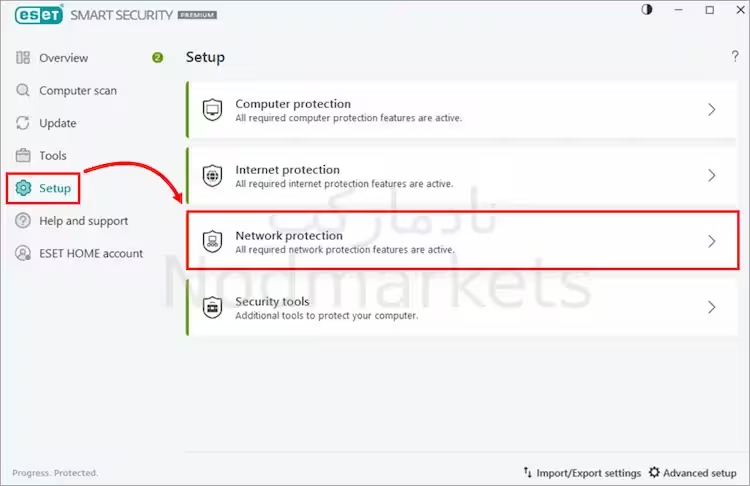
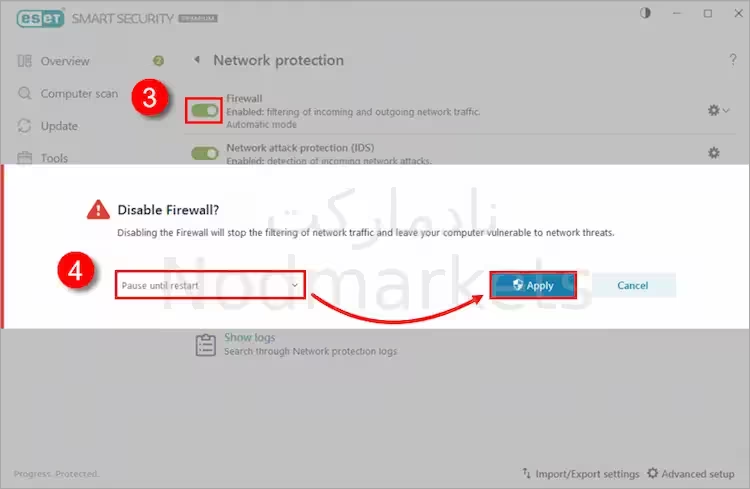
3. روی گزینه Firewall کلیک کنید.
4. گزینه Pause until restart را انتخاب کرده و روی Apply کلیک کنید.
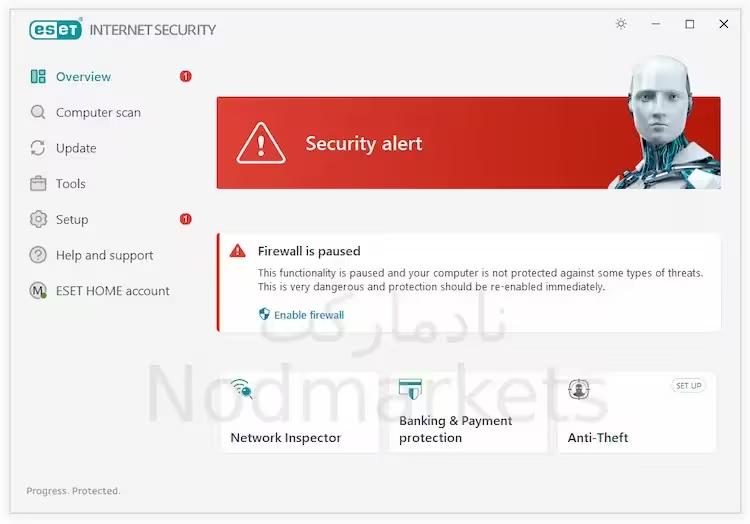
پس از غیرفعال شدن فایروال، وضعیت امنیتی برنامه به رنگ قرمز نمایش داده میشود تا به شما اطلاع دهد که محافظت شبکه موقتاً متوقف شده است.
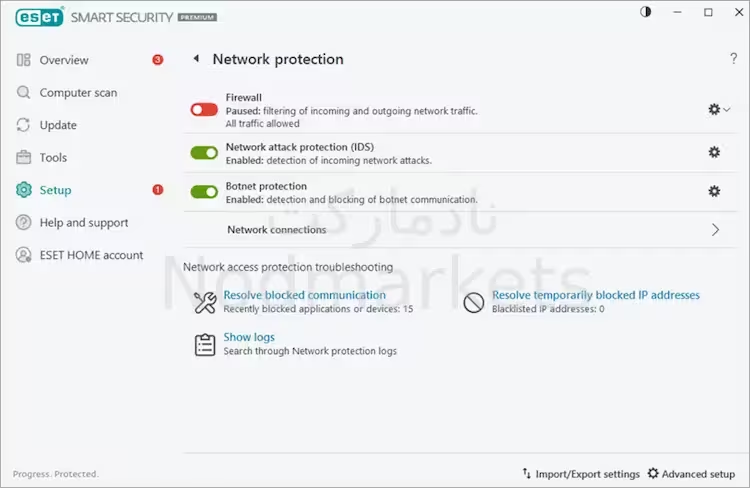
اگر پس از فعال بودن فایروال با مشکل اتصال اینترنت مواجه هستید، به جای خاموش کردن دائمی آن، پیشنهاد میشود مقاله رفع مشکل قطع شدن اینترنت توسط فایروال نود 32 را مطالعه کنید.
تنظیمات Interactive Mode در فایروال نود 32
یکی از حالتهای عملکرد فایروال ESET، Interactive mode است. در این حالت، هر زمان برنامهای برای اولین بار بخواهد به شبکه یا اینترنت متصل شود، فایروال از شما درباره اجازه یا مسدود کردن آن اتصال سؤال میکند. این حالت برای کاربرانی مناسب است که میخواهند کنترل کامل روی ارتباطات شبکه داشته باشند.
برای فعال کردن Interactive mode مراحل زیر را انجام دهید:
1. کلید F5 را فشار دهید تا پنجره Advanced setup باز شود.
2. به مسیر Protections → Network access protection → Firewall بروید.
3. از قسمت Filtering mode گزینه Interactive mode را انتخاب کنید.
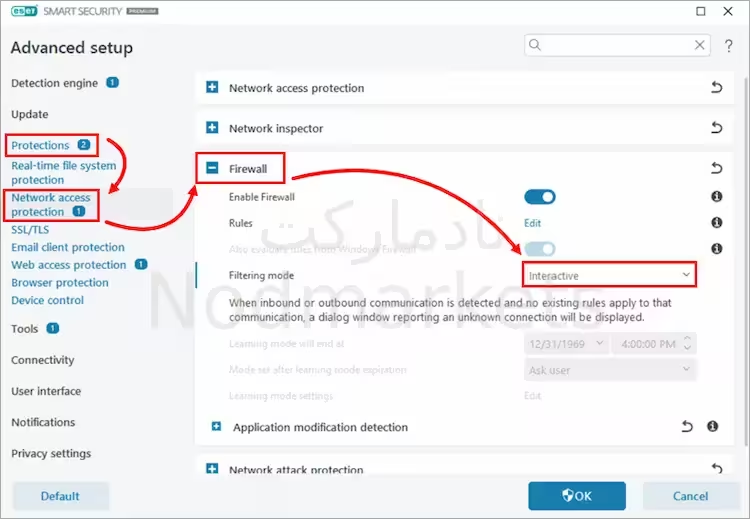
پس از فعال شدن این حالت، هر اتصال جدید توسط فایروال بررسی شده و قبل از برقراری ارتباط، از شما تأیید گرفته میشود. در صورت تمایل میتوانید انتخاب خود را بهصورت دائمی ذخیره کنید تا برای همان برنامه دوباره پیغام نمایش داده نشود.
ایجاد قانون (Firewall Rule) برای برنامهها
اگر قصد دارید فقط دسترسی یک برنامه به اینترنت را مدیریت کنید، نیازی به غیرفعال کردن فایروال نیست. بهترین روش، ایجاد یک Firewall Rule است تا تنها همان نرمافزار اجازه یا عدم اجازه دسترسی به شبکه را داشته باشد.
برای ایجاد Rule ابتدا وارد تنظیمات پیشرفته شوید:
1. کلید F5 را فشار دهید.
2. به مسیر Protections → Network access protection → Firewall بروید.
3. روی Edit در بخش Rules کلیک کنید.
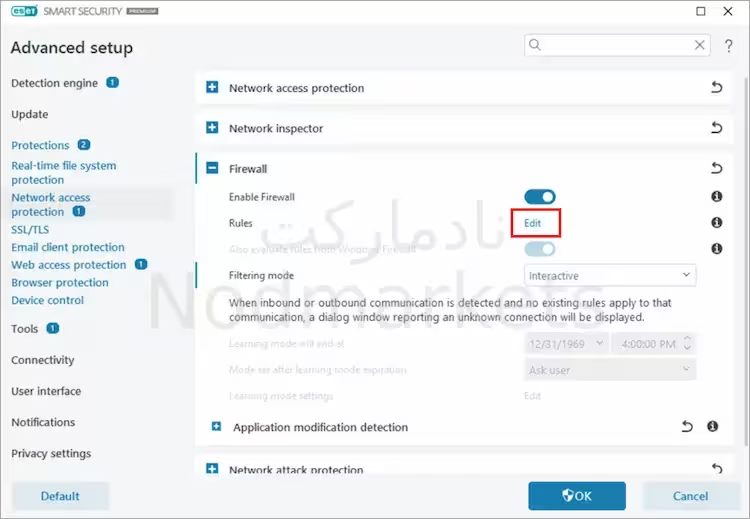
برای آموزش کامل ایجاد قانون، انتخاب Action، تعیین Direction و مدیریت دسترسی برنامهها به اینترنت، مقاله آموزش ایجاد قانون فایروال برای قطع دسترسی نرمافزار به اینترنت در نود 32 را مطالعه کنید.
فعال کردن مجدد فایروال نود 32
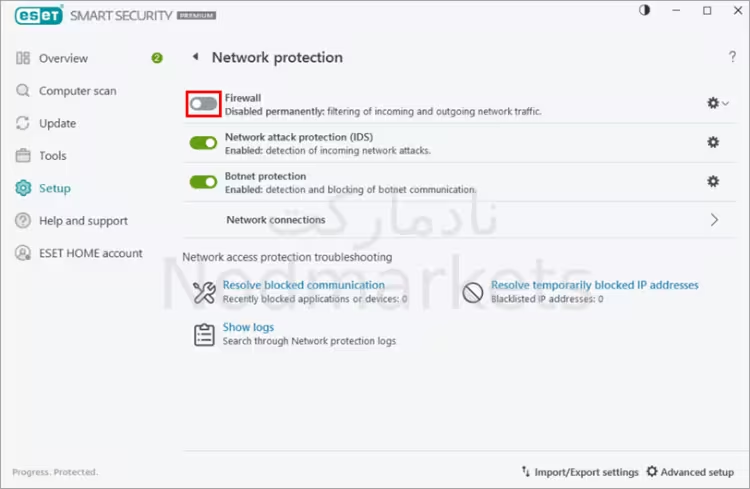
اگر فایروال را بهصورت موقت متوقف کرده باشید، پس از راهاندازی مجدد ویندوز بهطور خودکار دوباره فعال میشود. با این حال، در صورتی که همچنان غیرفعال بود، میتوانید آن را بهصورت دستی فعال کنید.
1. برنامه ESET را اجرا کنید.
2. به مسیر Setup → Network protection بروید.
3. روی گزینه Firewall کلیک کرده و آن را روی حالت Enabled قرار دهید.
سوالات متداول
آیا غیرفعال کردن فایروال نود 32 خطرناک است؟
بله. فایروال یکی از مهمترین لایههای امنیت شبکه است و از سیستم در برابر حملات اینترنتی، دسترسیهای غیرمجاز و نفوذ از طریق شبکه محافظت میکند. توصیه میشود فقط هنگام عیبیابی، آن هم بهصورت موقت، فایروال را غیرفعال کنید.
تفاوت Pause until restart با غیرفعال کردن دائمی چیست؟
گزینه Pause until restart فقط تا زمان راهاندازی مجدد ویندوز، فایروال را متوقف میکند و پس از ریستارت دوباره فعال میشود. این روش امنترین گزینه برای تست و عیبیابی است.
Interactive mode در فایروال ESET چه کاربردی دارد؟
در حالت Interactive mode، هر زمان برنامهای بخواهد برای اولین بار به اینترنت متصل شود، فایروال از شما درباره اجازه یا مسدود کردن آن سؤال میکند. این حالت برای کاربرانی مناسب است که میخواهند کنترل کامل روی ارتباطات شبکه داشته باشند.
اگر بعد از فعال کردن فایروال اینترنت قطع شد چه کار کنم؟
ابتدا نوع شبکه (Private یا Public)، قوانین فایروال و Trusted Zone را بررسی کنید. در بیشتر موارد مشکل با اصلاح تنظیمات شبکه یا بازگرداندن تنظیمات فایروال برطرف میشود.
آیا میتوان فقط دسترسی یک برنامه به اینترنت را مسدود کرد؟
بله. نیازی به غیرفعال کردن کامل فایروال نیست. با ایجاد یک Firewall Rule میتوانید فقط دسترسی همان برنامه را مدیریت یا مسدود کنید.
