
چگونه ویروس و بدافزار را از کامپیوتر پاک کنیم؟
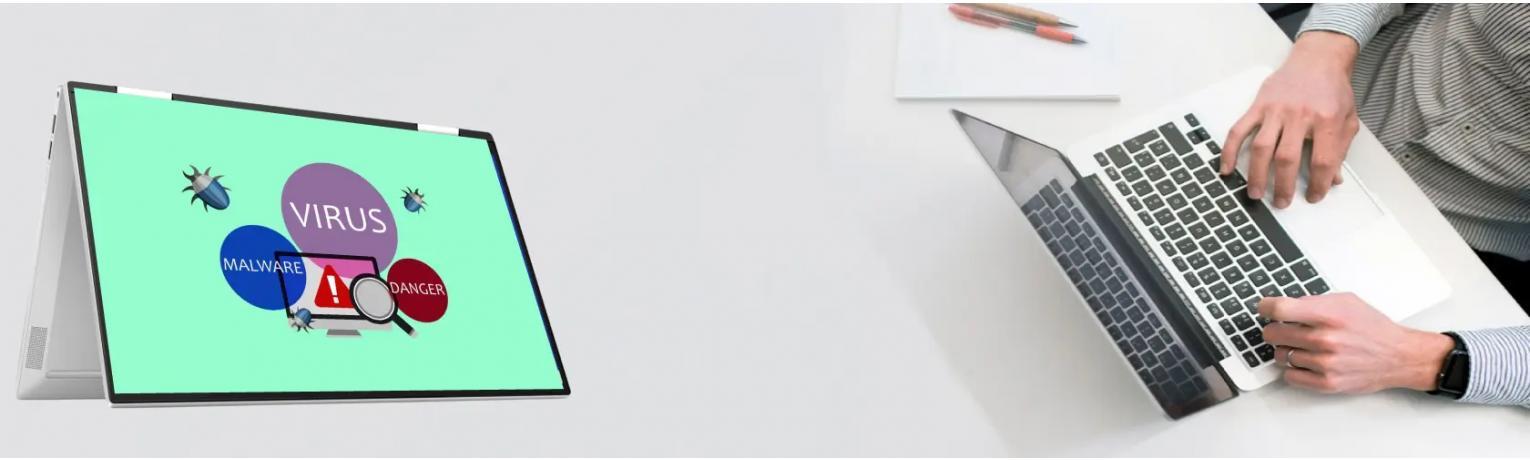
آموزش حذف ویروس و بدافزار از کامپیوتر و لپ تاپ ویندوزی
اگر احساس میکنید سرعت کامپیوتر شما به شکل غیرعادی کاهش پیدا کرده، برنامهها بدون دلیل بسته میشوند، پنجرههای تبلیغاتی نمایش داده میشوند یا فایلهای شما رفتار غیرعادی دارند، احتمال دارد سیستم به ویروس یا یکی از انواع بدافزار آلوده شده باشد.
در این آموزش یاد میگیرید چگونه بدون از دست دادن اطلاعات، سیستم خود را برای یافتن و حذف ویروس اسکن کنید، فایلهای آلوده را پاکسازی کنید و امنیت رایانه را دوباره به حالت عادی برگردانید. همچنین در انتهای مقاله بهترین روش برای جلوگیری از آلوده شدن مجدد سیستم را معرفی خواهیم کرد.
نکته: اگر نمیدانید تفاوت ویروس با سایر بدافزارها چیست، ابتدا پیشنهاد میکنیم مقاله تفاوت ویروس و بدافزار را مطالعه کنید. در این مطلب فقط روی روشهای حذف آلودگی از کامپیوتر تمرکز میکنیم.
از کجا بفهمیم کامپیوتر به ویروس یا بدافزار آلوده شده است؟
همه مشکلات ویندوز به معنی وجود ویروس نیست؛ اما اگر چند مورد از نشانههای زیر را همزمان مشاهده میکنید، بهتر است سیستم را فوراً اسکن کنید.
کاهش شدید سرعت ویندوز و اجرای برنامهها
نمایش تبلیغات یا پنجرههای ناشناس
اجرای خودکار برنامههایی که نصب نکردهاید
مصرف غیرعادی CPU یا RAM
باز شدن خودکار مرورگر روی سایتهای ناشناس
غیرفعال شدن Windows Defender یا آنتی ویروس
حذف یا تغییر نام فایلها بدون اطلاع شما
پیغامهای امنیتی یا باجخواهی غیرعادی
البته این علائم همیشه به معنی وجود ویروس نیستند. گاهی خرابی هارد، کمبود فضای ذخیرهسازی، درایورهای معیوب یا نرمافزارهای ناسازگار نیز میتوانند رفتار مشابهی ایجاد کنند. به همین دلیل قبل از هر اقدامی، یک اسکن کامل امنیتی انجام دهید.
قبل از حذف ویروس این چند کار را انجام دهید
قبل از شروع عملیات پاکسازی، بهتر است چند اقدام ساده انجام دهید تا احتمال موفقیت حذف بدافزار بیشتر شود.
اتصال اینترنت را موقتاً قطع کنید.
اگر فایلهای مهمی دارید از آنها نسخه پشتیبان تهیه کنید.
تمام برنامههای غیرضروری را ببندید.
در صورت امکان ویندوز را در حالت Safe Mode اجرا کنید.
اجرای ویندوز در حالت Safe Mode باعث میشود بسیاری از بدافزارها هنگام بوت فعال نشوند و حذف آنها سادهتر شود.
روش اول: کامپیوتر را در حالت Safe Mode اجرا کنید
بسیاری از ویروسها و بدافزارها هنگام روشن شدن ویندوز بهصورت خودکار اجرا میشوند و اجازه حذف فایلهای مخرب را نمیدهند. به همین دلیل، اولین قدم برای پاکسازی سیستم این است که ویندوز را در Safe Mode اجرا کنید. در این حالت تنها سرویسها و درایورهای ضروری ویندوز بارگذاری میشوند و بسیاری از بدافزارها غیرفعال خواهند شد.
اگر همچنان به محیط ویندوز دسترسی دارید، مراحل زیر را انجام دهید.
ورود به Safe Mode از طریق تنظیمات ویندوز
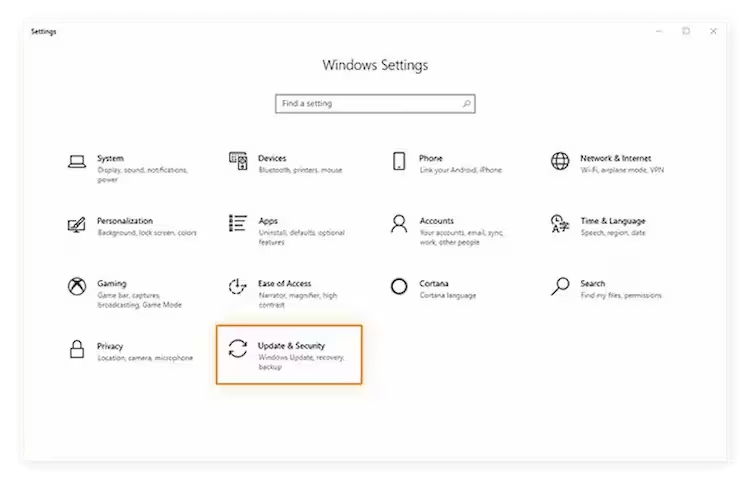
کلیدهای Windows + I را فشار دهید تا بخش Settings باز شود.
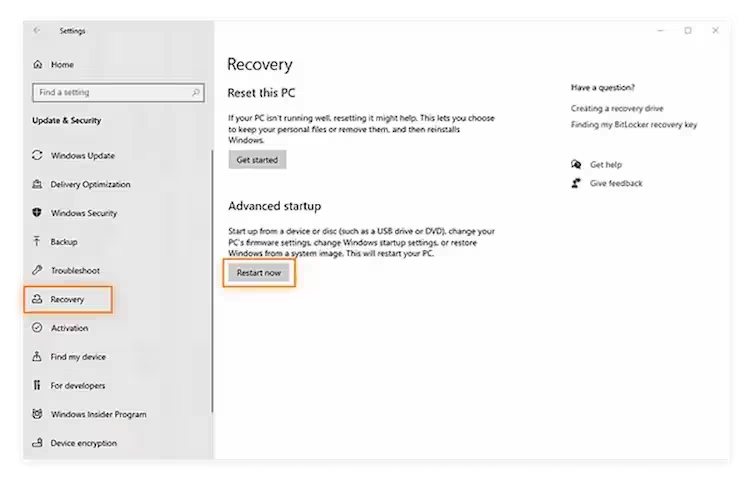
وارد مسیر Update & Security > Recovery شوید.
در قسمت Advanced startup روی گزینه Restart now کلیک کنید.
پس از راهاندازی مجدد، صفحه انتخاب گزینهها نمایش داده میشود. مسیر زیر را دنبال کنید:
Troubleshoot → Advanced options → Startup Settings → Restart
بعد از ریاستارت شدن سیستم، فهرستی از حالتهای بوت نمایش داده میشود. برای ورود به Safe Mode یکی از گزینههای زیر را انتخاب کنید.
F4 یا عدد 4 برای Safe Mode معمولی
F5 یا عدد 5 برای Safe Mode with Networking (در صورتی که نیاز به اینترنت برای بهروزرسانی آنتیویروس دارید.)
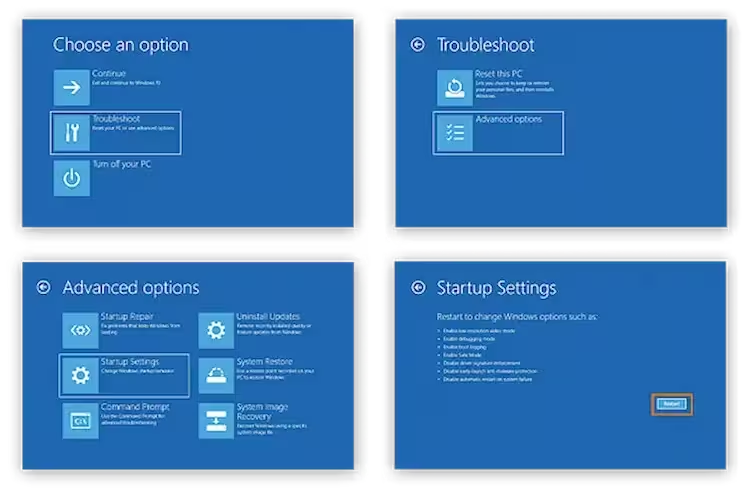
نکته: اگر کامپیوتر وارد ویندوز نمیشود، میتوانید با سه بار قطع کردن فرآیند بوت یا استفاده از فلش نصب ویندوز وارد محیط Windows Recovery Environment شوید و از همان مسیر، Safe Mode را اجرا کنید.
روش دوم: فایلهای موقت ویندوز را حذف کنید
قبل از اجرای اسکن امنیتی، بهتر است فایلهای موقت ویندوز را پاک کنید. این کار علاوه بر آزاد کردن فضای ذخیرهسازی، زمان اسکن آنتیویروس را کاهش میدهد و در برخی موارد فایلهای مخرب موقتی نیز حذف میشوند.
برای انجام این کار از ابزار داخلی Disk Cleanup یا قابلیت Storage Sense ویندوز استفاده کنید.
منوی Start را باز کنید.
عبارت Disk Cleanup را جستجو و اجرا کنید.
درایوی که ویندوز روی آن نصب شده است (معمولاً C) را انتخاب کنید.
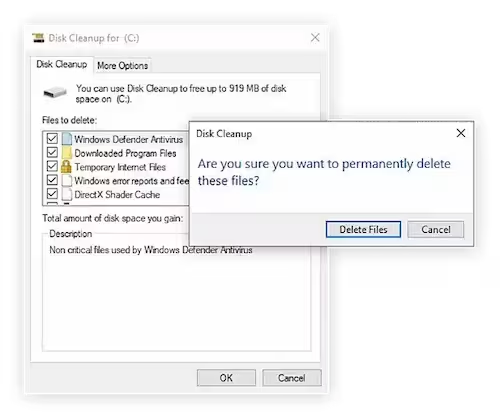
گزینههای Temporary Files، Temporary Internet Files و Recycle Bin را علامت بزنید.
روی OK و سپس Delete Files کلیک کنید.
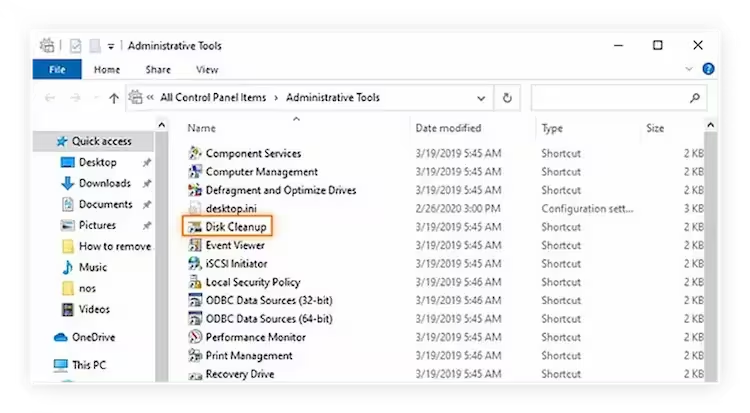
پس از پایان پاکسازی، سیستم آماده انجام یک اسکن کامل برای شناسایی ویروسها و سایر بدافزارها خواهد بود.
روش سوم: سیستم را با یک آنتی ویروس معتبر اسکن کنید
پس از ورود به Safe Mode و حذف فایلهای موقت، نوبت به مهمترین مرحله یعنی اسکن کامل سیستم میرسد. استفاده از یک آنتی ویروس بهروز، سریعترین و مطمئنترین راه برای شناسایی و حذف ویروسها، تروجانها، باجافزارها، جاسوسافزارها و سایر بدافزارها است.
اگر از آنتی ویروس معتبری مانند ESET استفاده میکنید، ابتدا پایگاه داده ویروسها (Virus Signature Database) را به آخرین نسخه بهروزرسانی کنید و سپس یک Full Scan از تمام درایوهای سیستم اجرا نمایید.
اسکن کامل (Full Scan) چه تفاوتی با Quick Scan دارد؟
اسکن سریع (Quick Scan) تنها بخشهایی از ویندوز را بررسی میکند که بیشترین احتمال آلودگی را دارند؛ اما در اسکن کامل، تمام فایلها، پوشهها، حافظه سیستم و درایوهای متصل بررسی میشوند. اگر احتمال میدهید سیستم آلوده شده است، همیشه از Full Scan استفاده کنید.
پیشنهاد: پس از پایان اسکن، اگر آنتی ویروس فایل یا برنامهای را به عنوان تهدید شناسایی کرد، گزینه Clean یا Delete را انتخاب کنید و در صورت درخواست، سیستم را Restart نمایید.
اگر ویروس اجازه اجرای آنتی ویروس را ندهد چه باید کرد؟
برخی بدافزارهای پیشرفته تلاش میکنند اجرای آنتی ویروس یا Windows Defender را متوقف کنند. در چنین شرایطی هنوز راههایی برای پاکسازی سیستم وجود دارد.
سیستم را در Safe Mode اجرا کنید و دوباره اسکن را انجام دهید.
از قابلیت Windows Defender Offline Scan استفاده کنید تا ویندوز قبل از بارگذاری کامل سیستم، فایلهای آلوده را بررسی کند.
در صورت استفاده از ESET میتوانید از ابزار ESET SysRescue Live برای اسکن سیستم قبل از ورود به ویندوز استفاده کنید.
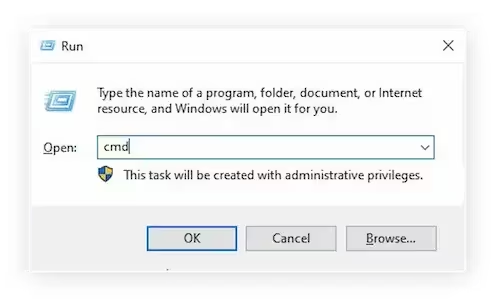
اسکن آفلاین یکی از مؤثرترین روشها برای حذف بدافزارهایی است که هنگام اجرای ویندوز فعال میشوند و فایلهای خود را مخفی میکنند.
اگر ویروس حذف نشد چه کار کنیم؟
در برخی موارد، بهویژه اگر سیستم به باجافزار یا Rootkit آلوده شده باشد، ممکن است حذف کامل آلودگی در اولین اسکن امکانپذیر نباشد. در چنین شرایطی میتوانید اقدامات زیر را انجام دهید.
دوباره یک Full Scan اجرا کنید.
از ابزار Offline Scan یا Rescue Disk استفاده کنید.
سیستم عامل و آنتی ویروس را به آخرین نسخه بهروزرسانی کنید.
در صورت باقی ماندن آلودگی، اطلاعات مهم خود را پشتیبانگیری کرده و ویندوز را بهصورت کامل نصب مجدد (Clean Install) کنید.
نصب مجدد ویندوز آخرین راهحل است، اما در برخی آلودگیهای شدید میتواند سریعترین و مطمئنترین روش برای بازگرداندن امنیت سیستم باشد.
بعد از حذف ویروس چه کارهایی انجام دهیم؟
اگر اسکن آنتی ویروس با موفقیت انجام شد و فایلهای آلوده حذف یا قرنطینه شدند، کار شما هنوز تمام نشده است. بسیاری از بدافزارها قبل از حذف، تغییراتی در تنظیمات ویندوز یا حسابهای کاربری ایجاد میکنند. انجام اقدامات زیر باعث میشود امنیت سیستم شما بهطور کامل بازیابی شود.
1. رمز عبور حسابهای مهم را تغییر دهید
اگر احتمال میدهید بدافزار مدت زیادی روی سیستم شما فعال بوده است، بهتر است رمز عبور حسابهای مهم مانند ایمیل، شبکههای اجتماعی، حسابهای بانکی و سایر سرویسهای آنلاین را تغییر دهید. این کار احتمال سوءاستفاده از اطلاعات سرقتشده را به حداقل میرساند.
2. ویندوز و نرمافزارها را بهروزرسانی کنید
بسیاری از آلودگیها از طریق آسیبپذیریهای شناختهشده ویندوز یا نرمافزارهای قدیمی انجام میشوند. پس از پاکسازی سیستم، آخرین بهروزرسانیهای ویندوز، مرورگر و سایر برنامههای نصبشده را دریافت کنید تا این حفرههای امنیتی بسته شوند.
3. حافظههای جانبی را نیز اسکن کنید
اگر قبل از آلوده شدن سیستم از فلش مموری، هارد اکسترنال یا کارت حافظه استفاده کردهاید، بهتر است آنها را نیز با آنتی ویروس اسکن کنید. برخی ویروسها میتوانند روی حافظههای جانبی کپی شوند و پس از اتصال مجدد، دوباره سیستم را آلوده کنند.
4. فایلهای مشکوک را دوباره اجرا نکنید
اگر منبع آلودگی را میشناسید، از اجرای دوباره همان فایل، کرک، نرمافزار ناشناس یا پیوست ایمیل خودداری کنید. در غیر این صورت ممکن است سیستم دوباره آلوده شود.
5. محافظت لحظهای آنتی ویروس را فعال نگه دارید
Real-time Protection اولین سد دفاعی سیستم در برابر تهدیدهای جدید است. این قابلیت فایلها را هنگام دانلود، اجرا یا انتقال بررسی میکند و قبل از آلوده شدن ویندوز، تهدید را متوقف میکند. بنابراین پس از پایان اسکن، مطمئن شوید محافظت لحظهای آنتی ویروس همچنان فعال باشد.
پیشنهاد امنیتی: اگر هنوز از یک آنتی ویروس معتبر استفاده نمیکنید یا لایسنس شما منقضی شده است، استفاده از نسخه اصلی خرید لایسنس نود 32 میتواند از سیستم شما در برابر ویروسها، باجافزارها، فیشینگ، تروجانها و سایر بدافزارهای شناختهشده و جدید محافظت کند.
جمعبندی
حذف ویروس از کامپیوتر تنها به اجرای یک اسکن محدود نمیشود. ورود به Safe Mode، پاک کردن فایلهای موقت، اجرای اسکن کامل با آنتی ویروس، بهروزرسانی ویندوز و بررسی حافظههای جانبی، مجموعه اقداماتی هستند که احتمال باقی ماندن آلودگی را به حداقل میرسانند. همچنین استفاده از یک آنتی ویروس بهروز و دارای لایسنس معتبر، بهترین راه برای جلوگیری از آلوده شدن مجدد سیستم در آینده است.
سوالات متداول
آیا حذف ویروس بدون آنتی ویروس امکانپذیر است؟
در برخی موارد میتوان با استفاده از Safe Mode، حذف فایلهای آلوده یا Windows Defender بخشی از آلودگی را برطرف کرد؛ اما برای شناسایی کامل ویروسها، تروجانها، باجافزارها و سایر بدافزارها استفاده از یک آنتی ویروس معتبر توصیه میشود.
آیا ریست کردن ویندوز همه ویروسها را حذف میکند؟
خیر. اگر گزینه حفظ فایلها (Keep my files) را انتخاب کنید، ممکن است برخی فایلهای آلوده باقی بمانند. در آلودگیهای شدید، نصب مجدد کامل ویندوز (Clean Install) مطمئنتر است.
آیا Windows Defender برای حذف ویروس کافی است؟
Windows Defender برای بسیاری از تهدیدهای رایج عملکرد مناسبی دارد، اما اگر به محافظت پیشرفته، شناسایی باجافزار، فیشینگ و تهدیدهای روز نیاز دارید، استفاده از یک راهکار امنیتی حرفهای گزینه مناسبتری خواهد بود.
بعد از حذف ویروس باید رمز عبورها را تغییر دهیم؟
اگر احتمال میدهید بدافزار اطلاعات شخصی یا رمزهای عبور شما را سرقت کرده باشد، بهتر است رمز حسابهای مهم مانند ایمیل، شبکههای اجتماعی و حسابهای بانکی را تغییر دهید.
مطالعه بیشتر:
مطالعه بیشتر:
اگر از آنتی ویروس ESET یا NOD32 استفاده میکنید و میخواهید با انواع روشهای اسکن مانند Smart Scan، Full Scan، Custom Scan و نحوه قرنطینه یا حذف فایلهای آلوده آشنا شوید، پیشنهاد میکنیم مقاله آموزش اسکن کامپیوتر با نود 32 را نیز مطالعه کنید.
